Comment ça marche
Un dessin ou une photo → un calque propre, à la taille réelle, en 30 secondes. Tout ce qu'il y a à savoir tient sur cette page — et la visite guidée du Studio te le fait faire sur un dessin d'exemple.
JPG, PNG ou WebP, 20 Mo max (une photo iPhone en HEIC : exporte-la en JPG). Pas de fichier sous la main ? Clique un des dessins d'exemple sous la zone de dépôt. L'app reconnaît un design (flash, dessin numérique, peinture, crayonné photographié) ou une photo d'un sujet réel, et te propose d'abord les styles faits pour ça.
Ombres : instantané, calculé à la taille réelle, parfait pour les designs. Pro : l'IA redessine en 4K façon gravure (abonnés). Les aperçus instantanés (Outline, Standard, Hatching) sont faits pour les photos.
Avec Ombres, règle la largeur réelle, vérifie en 1 seconde avec la loupe, puis génère. Dans l'éditeur : gomme, pinceau, éclaircir, assombrir, retirer un aplat — avec le bouclier qui protège tes traits.
PDF à taille réelle (imprime à 100 %, le repère de 5 cm te le confirme), PNG, ou Tattoo Mode sur l'iPad à côté du fauteuil. Miroir, couleur d'encre et mode « imprimante thermique » en un clic.
Trois façons de faire un calque
Selon l'image et ta façon de travailler. L'app te propose d'abord celle qui convient ; tu peux toujours en choisir une autre.
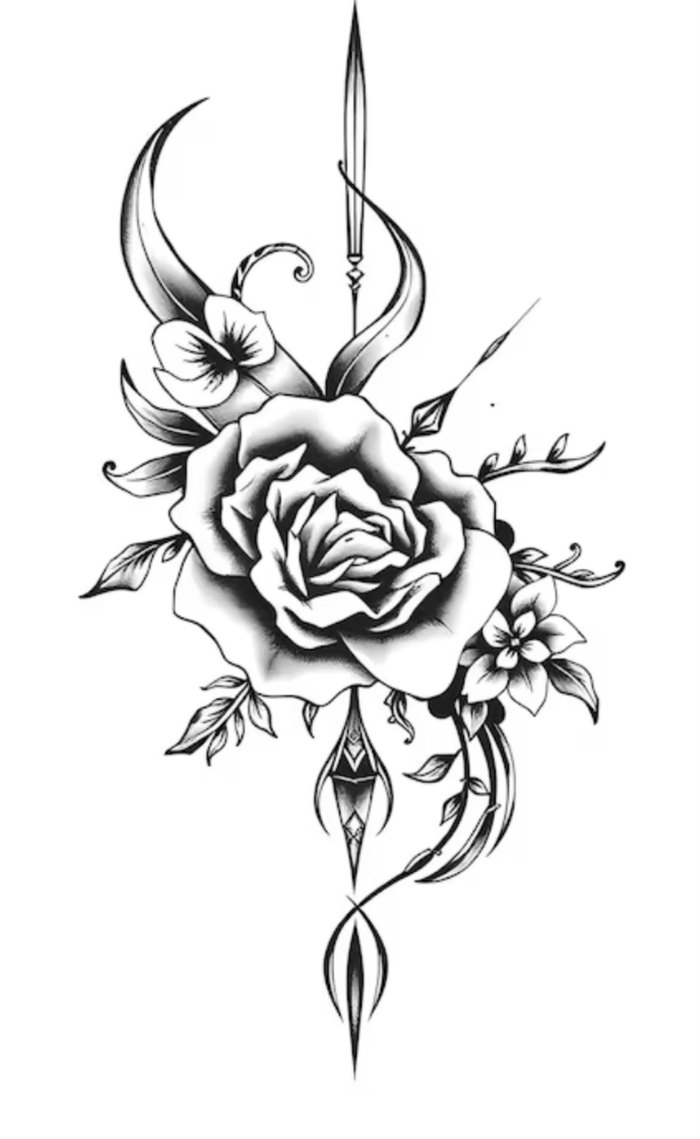
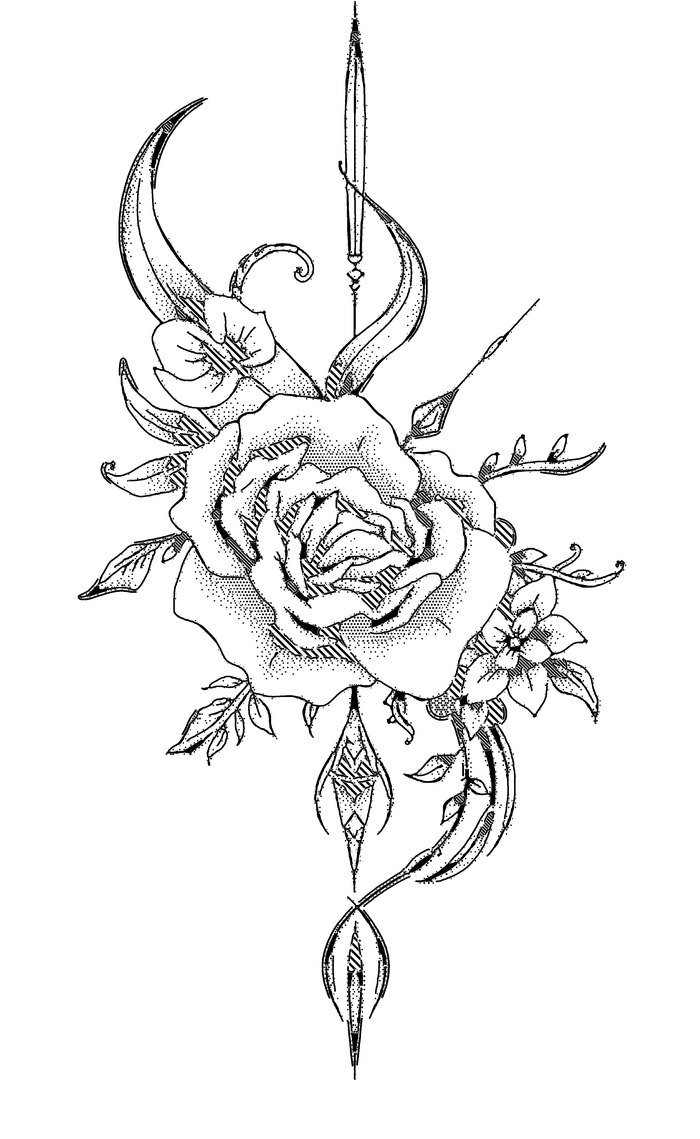
Le moteur maison : trait fidèle au dessin, ombres en points, aplats repérés. Il se calcule pour la largeur réelle que tu indiques (les points et les traits sont en millimètres), d'où l'absence d'aperçu : utilise la loupe. Gratuit, illimité. C'est le rendu « comme sur le Zeus » du kit.
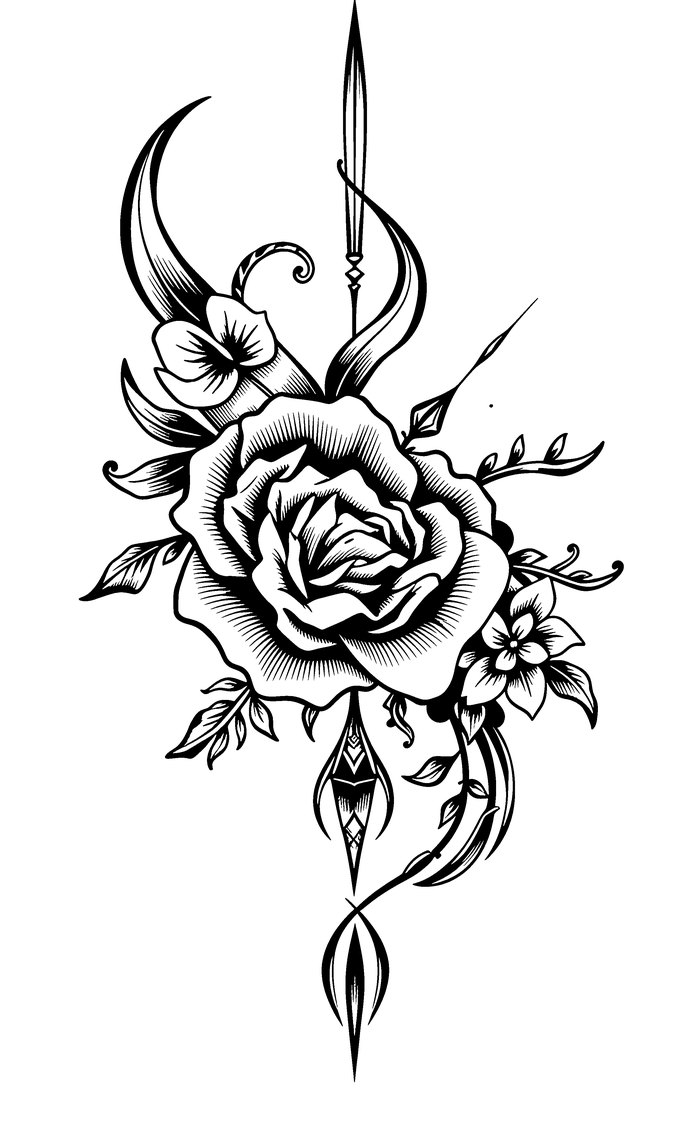
L'IA redessine chaque contour et ombre en hachures ou en points (ton choix dans Mon style). Environ une minute. Des garde-fous remettent la source là où le modèle inventerait (aplat devenu noir, dégradé oublié). Réservé aux abonnés, compté dans le fair-use mensuel.
Outline (contours gras), Standard, Hatching (ombres hachurées). Trois aperçus en quelques secondes, puis « Générer en HD » (IA) ou « Utiliser cet aperçu ». Sur un design ils hachurent les dégradés : préfère Ombres ou Pro.
L'app regarde le bord de l'image : page claire et plate = design ; fond chargé = photo. Tu peux forcer le type de source (encre, peinture numérique, réalisme noir et gris, crayonné photographié, illustration en couleur, scan, photo) dans la carte Ombres.
Pour un portrait ou une pièce photo-réaliste, choisis la source « réalisme » : le calque devient une carte des valeurs — contours, frontières de la demi-teinte et de l'ombre franche en trait fin, et des points seulement dans les ombres. Le reste, tu l'ombres à main levée, comme sur un stencil de réalisme classique.
Lire un calque Ombres
Chaque signe a un sens une fois le calque posé sur la peau.
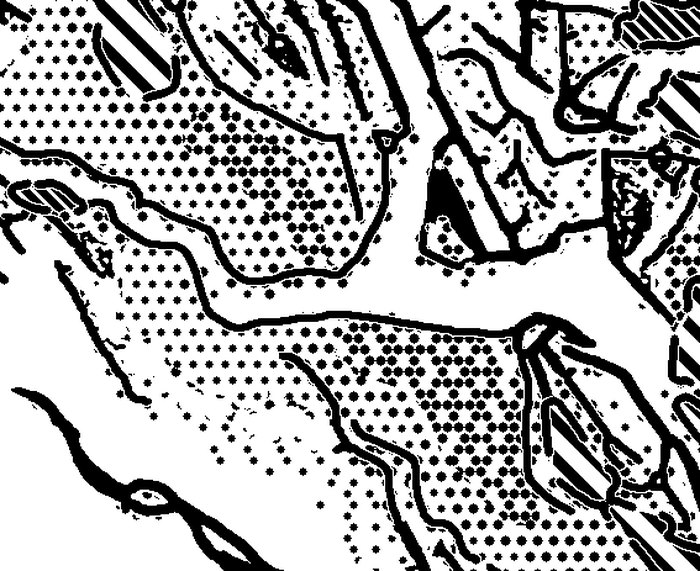
- Trait plein — un trait du dessin : à tatouer tel quel. Les traits d'encre d'un design sont repris exactement comme dessinés (pleins et déliés).
- Contour en tirets + hachures — un aplat noir : à remplir en plein. Les hachures sont un signe, pas un motif à tatouer.
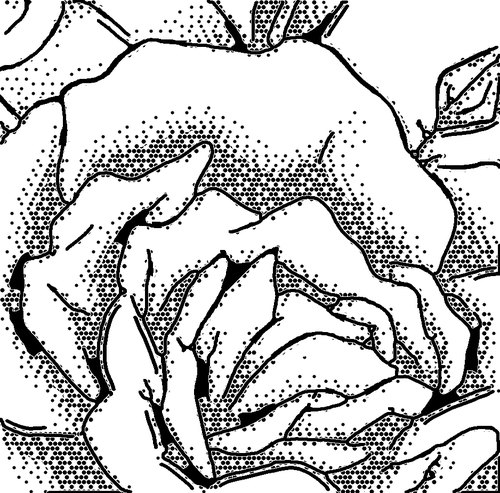
- Grille régulière de points — une zone très foncée (fumée, creux d'ombre) : ombrage dense, la taille des points suit la valeur.
- Points de plus en plus espacés — les ombres et dégradés : plus les points sont serrés, plus c'est foncé. Le dégradé s'arrête là où le dessin devient blanc.
- Carte des ombres — sur le calque Ombres, le bouton « Carte des ombres » colorie en rouge les aplats et en orange le très foncé, pour contrôler la lecture avant d'imprimer.
Mon style : règle le moteur à ta main
Dans Paramètres → Mon style, une fois pour toutes ; dans le Studio, pour un stencil donné.
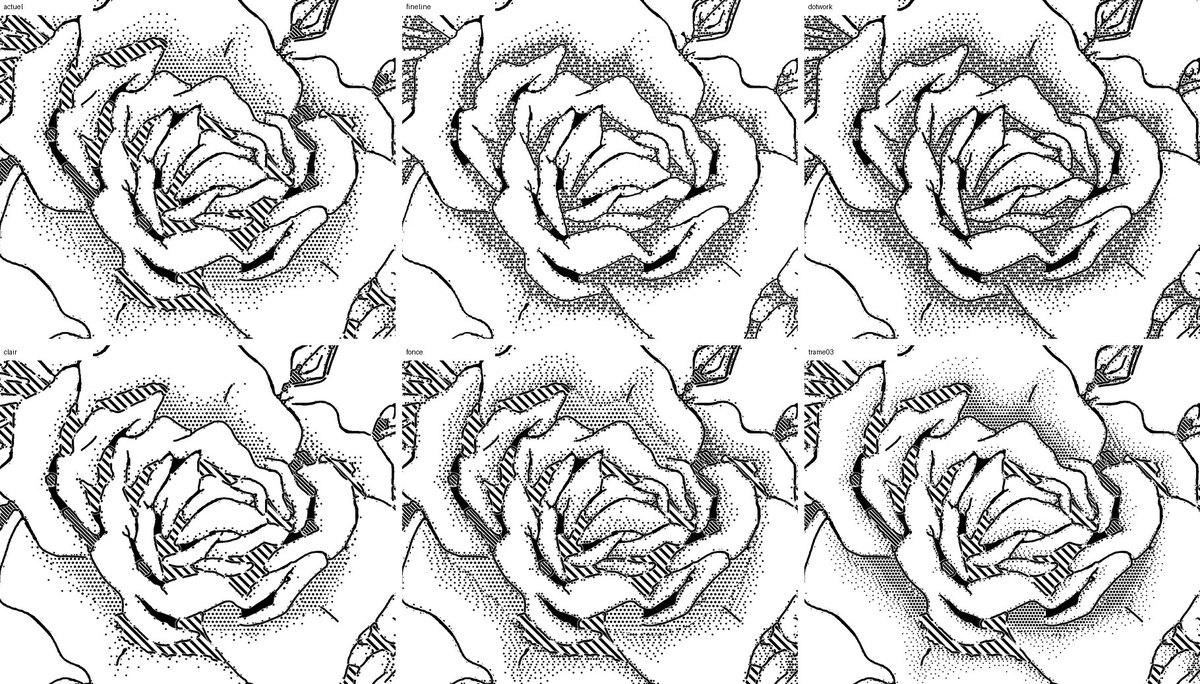
Fin, moyen ou fort — environ 3RL, 5RL, 7RL. Les traits d'encre d'un design restent tels que dessinés, le réglage joue sur les contours que le moteur ajoute.
Plein (aplat noir), hachures (le signe du Zeus : tirets + hachures), ou points serrés (dotwork).
Curseur de « juste l'indication » à « tout le modelé » : la quantité de points dans les dégradés.
0,3 / 0,4 / 0,5 mm entre les points : fin pour les petites pièces et les aiguilles d'ombrage fines, large pour les grandes pièces.
Fine line, Dotwork, Gravure / old school, ou le réglage d'origine. Un point de départ, modifiable réglage par réglage.
Sous la carte Ombres, « Aperçu à l'échelle » rend une fenêtre de 40 mm exactement comme le calque final, en une seconde. Clique sur la vignette pour la déplacer. Rien n'est stocké ni compté.
Retoucher
L'éditeur travaille sur le calque à pleine résolution. La retouche s'enregistre à part : le stencil d'origine reste intact.
Gomme (E), pinceau (B), éclaircir (L : retire des points), assombrir (D : ajoute des points de la taille du calque), retirer un aplat (F), déplacer (espace). Ctrl+Z / Ctrl+Shift+Z pour annuler et refaire, [ et ] pour la taille.
Activé, la gomme et « éclaircir » ne touchent qu'aux points : tes traits sont protégés. Désactive-le pour effacer un trait.
Lisse le geste au doigt ou au stylet (utile sur iPad). Le trait est complété jusqu'au point où tu lèves le doigt.
La photo d'origine peut s'afficher en transparence sous le calque, exactement dans le même cadre, pour vérifier ou compléter un trait.
Imprimer et poser
Choisis la largeur réelle et le papier (A4, A3, Letter). Imprime à 100 %, sans « ajuster à la page » : le repère de 5 cm en bas te le confirme. Miroir en un clic si tu travailles au calque inversé.
Coche « Imprimante thermique » : les traits et points trop fins (moins de 0,15 mm) sont épaissis à 0,2 mm pour sortir proprement sur le papier hectographique, sans fusionner les hachures.
Six couleurs ou une couleur libre pour le PDF, le PNG et le Tattoo Mode ; le stencil enregistré reste en noir. Le PNG peut garder un fond transparent.
Le calque en plein écran sur l'iPad, à côté du fauteuil : stencil, photo ou superposition d'une seule main, luminosité et contraste mémorisés, pincer pour zoomer, double-tap pour recadrer. L'écran ne se met pas en veille tant qu'il est ouvert.
Questions fréquentes
Parce que le rendu dépend de la largeur imprimée : les points et les traits sont en millimètres. La loupe te montre une fenêtre à l'échelle en une seconde ; le calque complet prend 10 à 30 s.
C'est un réglage, pas un défaut : Mon style → curseur Ombres, et Noirs en points si les hachures ne te conviennent pas. Vérifie avec la loupe avant de regénérer.
Vérifie que la source est bien « dessin numérique (encre) » : les traits d'encre sont alors repris tels que dessinés. Une capture d'écran avec un damier de transparence derrière le dessin donne un rendu moins fin : exporte le design en PNG fond blanc.
Un tirage IA peut varier. L'app en fait un second si le premier est douteux et garde le plus fidèle ; regénère si besoin, et compare avec le calque Ombres, qui est toujours fidèle au dessin.
Non : seuls les succès comptent dans le fair-use. Réessaie ; si le moteur redémarre, attends une minute.
Dans « Mes stencils » : chaque calque, sa retouche et sa photo d'origine. « Ouvrir dans le Studio » le rouvre avec ses réglages pour regénérer dans un autre style.
Stockées en Europe (les calques IA et la vérification des images passent quelques instants par notre prestataire aux États-Unis, sans rien y laisser), jamais utilisées pour entraîner un modèle. Chaque stencil se supprime depuis « Mes stencils » (sa photo d'origine part avec), et le compte entier en un clic dans Paramètres → Données. Les stencils t'appartiennent, usage commercial compris.
Oui, comme une appli : dans Safari, Partager → « Sur l'écran d'accueil ». Elle s'ouvre en plein écran, sans barre d'adresse, directement sur le Studio. Pour te connecter dans l'appli installée, tape le code reçu par e-mail (le lien, lui, ouvrirait Safari). Sur Android ou Chrome : menu → « Installer l'application ».
Chaque calque ouvert en Tattoo Mode est gardé sur la tablette (les dix derniers). Sans réseau, l'appli s'ouvre directement sur la page « Tattoo Mode, sans réseau » (/tattoo) avec ces calques, réglages compris. La photo d'origine est gardée aussi quand elle a pu être copiée.
L'instantané et le calque Ombres sont gratuits et illimités, retouche, PDF et Tattoo Mode compris, sans carte. Un compte gratuit a aussi 3 calques HD ou Pro offerts, une fois pour toutes, pour essayer l'IA. Ensuite le Pro et le HD IA sont compris dans l'abonnement, avec un fair-use de 300 par mois en Solo (1 200 en Studio) ; au-delà ça continue, simplement moins vite.
Besoin d'aide ?
Le bouton « ? » en bas à droite ouvre l'assistant : il connaît l'app et répond tout de suite. Pour tout le reste : guillaume@bdgstudio.lu.
Édité par BDG Studio — mentions légales.