사용 방법
그림이나 사진 한 장 → 실제 크기의 깔끔한 스텐실, 30초면 돼요. 알아야 할 건 모두 이 페이지에 있어요 — 그리고 Studio의 둘러보기로 예시 그림을 가지고 직접 해 볼 수 있어요.
- 01
그림이나 사진을 올리세요
JPG, PNG 또는 WebP, 최대 20MB(HEIC 형식의 iPhone 사진도 Safari에서는 그대로 쓸 수 있어요. 다른 브라우저에서는 먼저 JPG로 저장하세요). 마침 파일이 없나요? 업로드 영역 아래의 예시 그림 중 하나를 클릭하세요. 앱이 도안(flash, 디지털 드로잉, 페인팅, 사진으로 찍은 연필 스케치)인지 실제 대상을 찍은 사진인지 인식하고, 거기에 맞는 스타일을 먼저 제안해요.
- 02
스텐실 스타일을 고르세요
Liner: 즉시 생성, 실제 크기로 계산, 무제한·차감 없음 — 그림에 충실한 선, 검은 면과 음영은 외곽선으로. Pro: AI가 에칭 느낌으로 4K로 다시 그려요(HD 스텐실 1개로 계산).
- 03
조정하고, 생성하고, 수정하세요
실제 너비를 입력하고 선과 톤 단계를 정한 다음 생성하세요. Liner는 몇 초면 완성돼요. 에디터에서는 지우개, 브러시, 밝게, 어둡게, 면 지우기 — 선을 지켜 주는 선 보호막과 함께.
- 04
인쇄하고 전사하세요
실제 크기 PDF(100%로 인쇄하세요, 10cm 자로 확인할 수 있어요), PNG, 또는 시술 베드 옆 iPad에서 Tattoo Mode. 좌우 반전, 잉크 색, ‘써멀 프린터’ 모드를 클릭 한 번으로.
두 가지 스타일: Liner와 Pro
이미지와 작업 방식에 따라 고르세요. 같은 이미지로 둘 다 만들어 보고 마음에 드는 쪽을 남길 수 있어요.
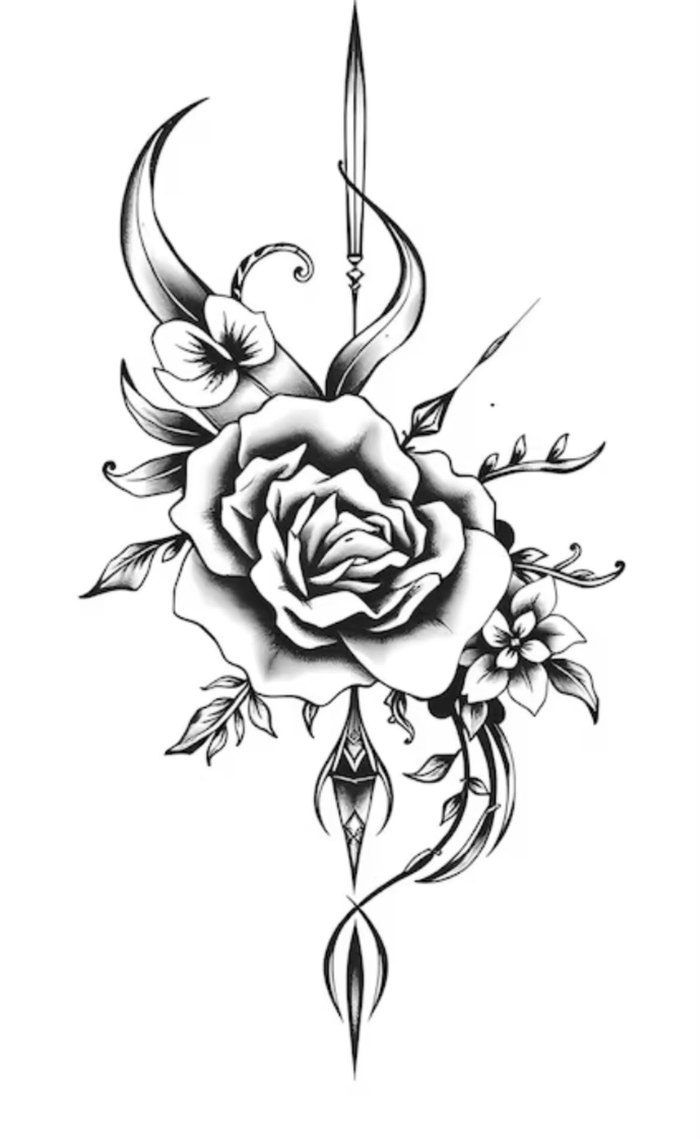
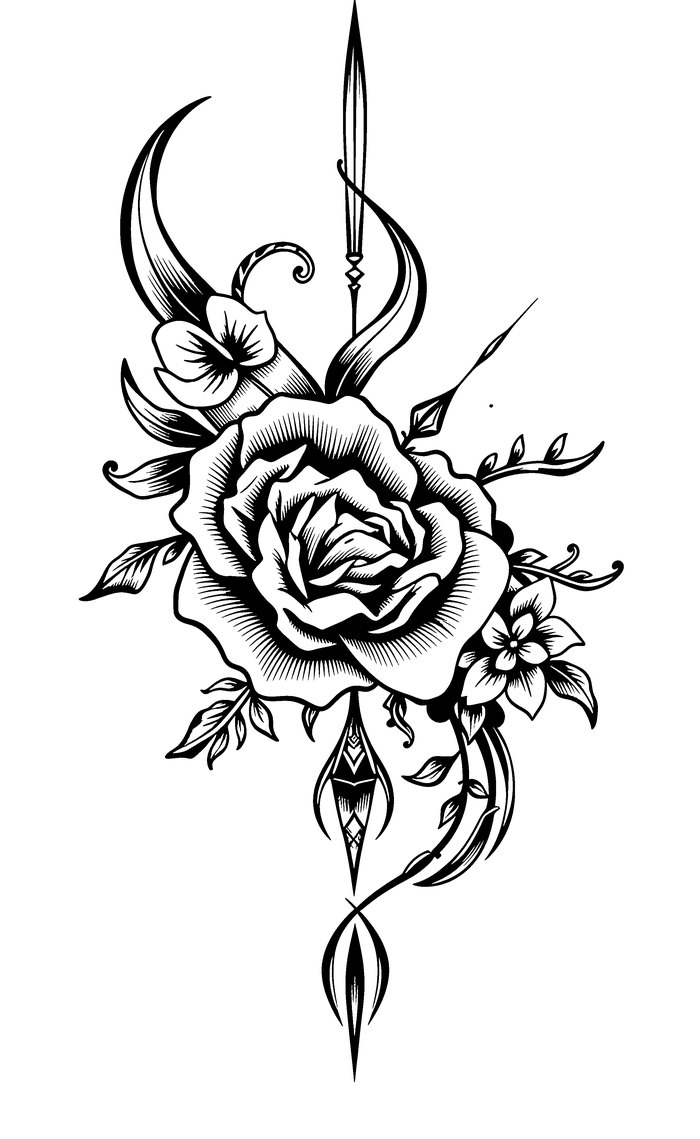
Liner — 즉시 생성, 실제 비율
자체 엔진: 그림의 선은 그대로 따라가고, 검은 면과 음영은 외곽선으로 그려요. 입력한 실제 너비에 맞춰 계산해요(선은 밀리미터 단위). 무제한이고 차감되지 않아요. 무료 기간에도, 구독 중에도 마찬가지예요.
AI Liner — 선택 사항
Liner 아래의 ‘AI Liner’ 버튼을 누르면 Pro의 AI가 선만으로 liner를 다시 그려요. HD 스텐실 1개로 계산돼요.
Pro — 4K AI, 에칭 스타일
AI가 모든 외곽선과 음영을 해칭이나 점으로 다시 그려요(내 스타일에서 선택). 약 1분. HD 스텐실 1개로 계산돼요: 체험용으로 한 번만 3개 무료, 그다음은 구독에 포함(월 적정 사용량).
예비 스텐실
충실도 검사가 AI로 만든 스텐실을 매번 그림과 비교해요. AI가 그림을 너무 많이 바꾸거나(형태를 지어내거나 빠뜨림) 응답하지 않으면, 대신 예비 스텐실을 받아요. AI 없이 계산되고, 선에 충실하며, 사용량에 절대 포함되지 않아요.
도안일까, 사진일까?
앱이 이미지 가장자리를 봐요. 밝고 평평한 종이 = 도안, 복잡한 배경 = 사진. AI에서는 종류를 직접 정할 수 있어요. 사진은 톤으로, 도안(flash, 로고, 컬러 그림)은 선으로 처리해요.
스텐실 읽는 법
Liner는 선만 그려요. 그림의 선과 검은 채움·음영의 윤곽이고, 채움과 음영은 프리핸드로 넣어요. 예비 스텐실은 피부에 전사하면 다음 표시를 써요:
- 실선 — 그림의 선: 그대로 타투해요. 도안의 잉크 선은 그린 그대로(굵고 가는 획까지) 정확히 옮겨져요.
- 파선 윤곽 + 해칭 — 검은 면: 꽉 채워요. 해칭은 표시일 뿐, 타투할 무늬가 아니에요.
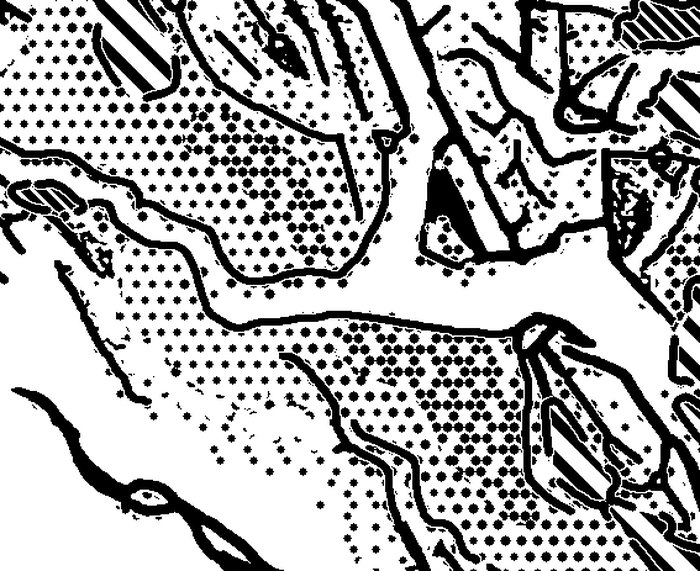
- 점점 넓어지는 점 간격 — 음영과 그러데이션: 점이 촘촘할수록 더 어두워요. 그러데이션은 그림이 하얘지는 곳에서 멈춰요.
- 규칙적인 점 격자 — 아주 어두운 영역(연기, 깊은 그림자): 촘촘한 셰이딩, 점의 크기가 명도를 따라가요.
내 스타일: 엔진을 내 손에 맞추기
설정 → 내 스타일에서 한 번에 정해 두거나, Studio에서 스텐실마다 정할 수 있어요.
선
가늘게, 보통, 굵게: 인쇄하면 Liner 윤곽선은 약 0.12, 0.16, 0.22 mm입니다. 도안의 잉크 선은 그린 그대로 남고, 이 설정은 엔진이 더하는 외곽선에 적용돼요.
톤 단계(Liner)
적게, 보통, 많이: Liner가 그림 안에서 그리는 음영 경계의 수. ‘많이’를 고르면 밝은 톤과 부드러운 그러데이션의 경계도 그려요.
Pro의 음영
점으로 또는 해칭으로: Pro의 AI가 음영을 표현하는 방식.
수정
에디터는 최대 해상도의 스텐실에서 작업해요. 수정은 따로 저장되니 원본 스텐실은 그대로 남아요.
도구
지우개(E), 브러시(B), 밝게(L: 점을 지워요), 어둡게(D: 스텐실과 같은 크기의 점을 더해요), 면 지우기(F), 이동(스페이스). Ctrl+Z / Ctrl+Shift+Z로 실행 취소와 다시 실행, [ 와 ] 로 크기 조절.
선 보호막
켜 두면 지우개와 ‘밝게’는 점에만 작용해서 선이 보호돼요. 선을 지우려면 끄세요.
손떨림 보정
손가락이나 스타일러스의 움직임을 매끄럽게 해 줘요(iPad에서 유용해요). 손가락을 뗀 지점까지 선이 이어져요.
트레이싱
원본 사진을 스텐실 아래에 반투명하게, 똑같은 프레임으로 띄워서 선을 확인하거나 마저 그릴 수 있어요.
인쇄와 전사
실제 크기 PDF
실제 너비와 용지(A4, A3, Letter)를 고르세요. ‘페이지에 맞춤’ 없이 100%로 인쇄하세요. 각 페이지 아래의 10cm 자로 확인할 수 있어요. 반전된 스텐실로 작업한다면 좌우 반전을 클릭 한 번으로.
대형 작업
용지보다 큰 작업은 여러 장(A1, B1, A2…)으로 나뉘며 1cm씩 겹쳐요. 첫 페이지는 조립도예요. 여백의 회색 띠와 + 표시가 어디를 겹쳐 테이프로 붙일지 알려 줘요.
시트
작은 스텐실이 여러 개인가요? ‘내 스텐실’에서 각각 ‘시트’를 체크하고 너비를 정한 다음 인쇄하세요. 한 장 또는 여러 장에 저절로 배치되고, 각각 실제 크기로, 점선 재단선과 함께 나와요.
써멀 프린터
‘써멀 프린터’를 체크하세요. 너무 가는 선과 점(0.15mm 미만)을 0.2mm로 굵게 해서, 해칭이 뭉치지 않고 전사지에 깔끔하게 나와요.
잉크 색과 PNG
PDF, PNG, Tattoo Mode에 여섯 가지 색이나 원하는 색을 쓸 수 있어요. 저장된 스텐실은 검정으로 남아요. PNG는 투명 배경을 유지할 수 있어요.
Tattoo Mode
시술 베드 옆 iPad에 스텐실을 전체 화면으로: 한 손으로 스텐실, 사진, 겹쳐 보기 전환, 밝기와 대비 기억, 핀치로 확대, 두 번 탭으로 다시 맞추기. 열려 있는 동안 화면이 꺼지지 않아요.
자주 묻는 질문
Liner와 Pro, 뭘 고를까요?
Liner는 그림을 선 하나하나 그대로, 몇 초 만에, 아무것도 차감하지 않고 옮겨요. 면과 음영을 프리핸드로 넣을 때 딱이에요. Pro는 음영까지 전부 에칭 스타일로 다시 그린 완성 스텐실이고, HD 스텐실 1개로 계산돼요.
liner가 너무 복잡해요 / 너무 비어 있어요
결함이 아니라 설정이에요. 톤 단계를 ‘적게’로 하면 음영 경계를 덜 그리고, ‘많이’로 하면 더 그려요. 선은 굵기를 바꿔요. 다시 생성하세요. Liner는 무제한이고 차감되지 않아요.
글자나 가는 선이 망가졌어요
도안의 잉크 선은 그린 그대로 옮겨져요. 그림 뒤에 투명 체크무늬가 보이는 스크린샷은 결과가 덜 섬세해요. 도안을 흰 배경 PNG로 내보내세요.
Pro가 뭔가를 지어냈어요
AI 결과는 매번 달라질 수 있어요. 첫 결과가 의심스러우면 앱이 한 번 더 생성해서 더 충실한 쪽을 남겨요. 그래도 AI가 그림을 너무 많이 바꾸면 선에 충실한 예비 스텐실을 받고, 사용량에는 아무것도 포함되지 않아요. 필요하면 다시 생성하거나, 언제나 그림에 충실한 Liner와 비교해 보세요.
생성에 실패했는데, 사용량에 포함되나요?
아니요. 적정 사용량에는 성공한 생성만 포함되고, 예비 스텐실은 절대 포함되지 않아요. 다시 시도하세요. 엔진이 재시작 중이면 1분만 기다리세요.
만든 스텐실을 다시 찾을 수 있나요?
‘내 스텐실’에 있어요. 스텐실마다 수정본과 원본 사진이 함께 있어요. ‘Studio에서 열기’를 누르면 설정 그대로 다시 열려서 다른 스타일로 다시 생성할 수 있어요.
제 이미지는요?
유럽에 저장되고(업로드한 모든 이미지는 콘텐츠 확인을 위해 축소된 상태로 미국의 Replicate를 거치고, AI 스텐실도 그곳에서 계산돼요. Replicate는 이 데이터를 1시간 후에 삭제해요. 자세한 내용은 개인정보 처리방침 참고), 모델 학습에 절대 쓰이지 않아요. 스텐실은 ‘내 스텐실’에서 하나씩 삭제할 수 있고(원본 사진도 함께 삭제돼요), 계정 전체는 설정 → 데이터에서 클릭 한 번으로 삭제돼요. 스텐실은 모두 본인 소유이며, 상업적으로 이용해도 돼요.
iPad에 설치할 수 있나요?
네, 앱처럼요. Safari에서 공유 → ‘홈 화면에 추가’. 주소 표시줄 없이 전체 화면으로, 바로 Studio가 열려요. 설치한 앱에서 로그인하려면 이메일로 받은 코드를 입력하세요(링크를 누르면 Safari가 열려요). Android나 Chrome에서는 메뉴 → ‘앱 설치’.
시술 중에 Wi-Fi가 끊기면요?
Tattoo Mode에서 연 스텐실은 태블릿에 보관돼요(최근 10개). 네트워크가 없으면 앱이 이 스텐실들을 설정까지 그대로 담은 ‘Tattoo Mode, 네트워크 없이’ 페이지(/tattoo)로 바로 열려요. 복사할 수 있었던 경우엔 원본 사진도 보관돼요.
생성 한 번에 얼마인가요?
처음 7일은 카드 없이 무료예요. Liner, 수정, PDF, Tattoo Mode에 더해 AI를 체험할 수 있는 HD 또는 Pro 스텐실 3개가 무료로 주어져요(AI Liner는 HD 스텐실 1개로 계산). 7일이 지나도 스텐실은 계속 열람·인쇄할 수 있고, 새 스텐실을 만들려면 구독이 필요해요. 구독하면 Liner는 무제한이고, Pro와 HD AI도 포함되며, 적정 사용량은 Solo 월 300개(Studio 1,500개)예요. 그 이상도 계속 쓸 수 있고, 속도만 느려져요.
도움이 필요한가요?
오른쪽 아래 ‘?’ 버튼을 누르면 어시스턴트가 열려요. 앱을 잘 알고 바로 답해 줘요. 그 밖의 모든 문의: contact@stenciliner.com.