使い方
絵や写真 → 原寸のきれいなステンシルを30秒で。知っておくべきことはすべてこのページにあります。Studio のガイドツアーでは、サンプルの絵で実際に試せます。
- 01
絵や写真をアップロード
JPG、PNG、WebP、最大20 MB(iPhone の HEIC 写真も Safari ならそのまま使えます。ほかのブラウザでは先に JPG で保存してください)。手元にファイルがなければ、アップロードエリアの下にあるサンプルの絵をクリック。アプリはデザイン(flash、デジタルイラスト、ペイント、鉛筆下絵の写真)か実物の写真かを見分け、それに合ったスタイルを先に提案します。
- 02
ステンシルのスタイルを選ぶ
Liner:インスタント、原寸で計算、無制限でカウントされません — 絵に忠実な線、ベタと陰影は輪郭で囲みます。Pro:AI が 4K でエングレービング風に描き直します(HD ステンシル1枚としてカウント)。
- 03
調整、生成、レタッチ
実際の幅を入力し、線とトーンを調整して生成。Liner は数秒で仕上がります。エディターでは:消しゴム、ブラシ、明るく、暗く、ベタを消す — 線を守る輪郭シールドつき。
- 04
印刷または転写
原寸 PDF(100% で印刷すれば、10 cm の定規で確認できます)、PNG、または施術台の横の iPad で Tattoo Mode。左右反転、インクの色、「サーマルプリンター」モードもワンクリック。
2つのスタイル:Liner と Pro
画像と作業スタイルに合わせて。同じ画像で両方作って、合うほうを残せます。
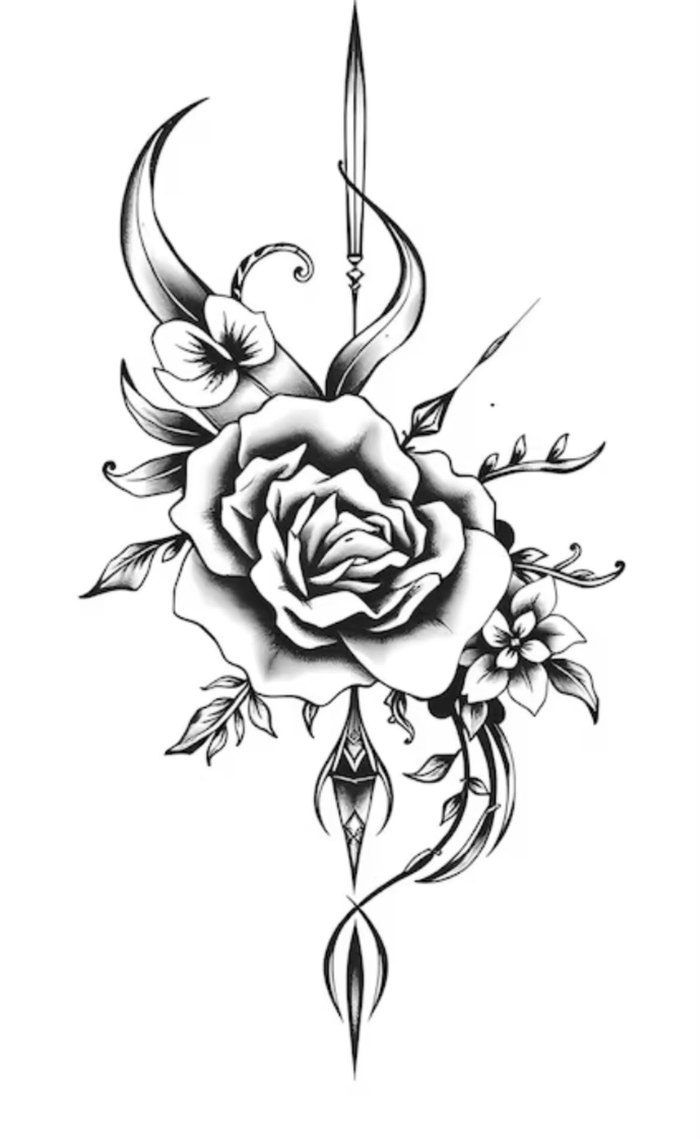
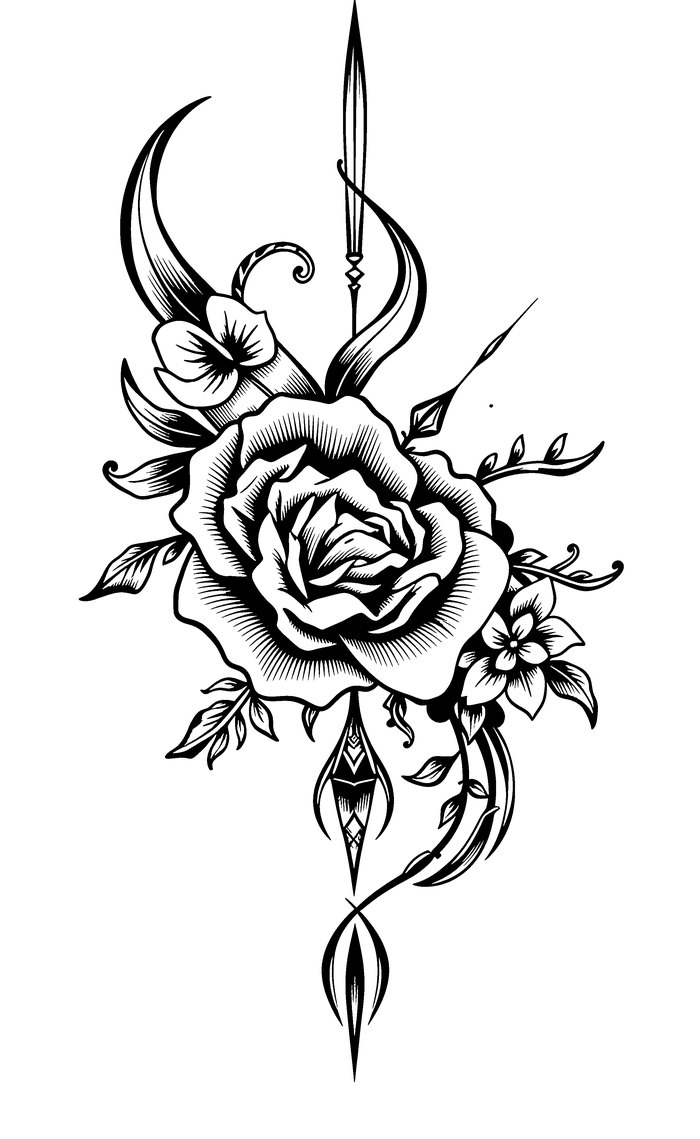
Liner — インスタント、原寸
自社エンジン:絵の線を忠実に再現し、黒ベタと陰影は輪郭で囲みます。入力した実際の幅に合わせて計算します(線はミリ単位)。無制限で、カウントされません。無料期間中もサブスクリプションでも同じです。
AI Liner — オプション
Liner の下にある「AI で Liner」ボタンで、Pro の AI が線だけで liner を描き直します。HD ステンシル1枚としてカウント。
Pro — AI で 4K、エングレービング風
AI がすべての輪郭と陰影を、ハッチングかドットで描き直します(マイスタイルで選択)。約1分。HD ステンシル1枚としてカウント:お試し用に1回だけ3枚無料、その後はサブスクリプションに含まれます(月間フェアユース)。
予備のステンシル
忠実度チェックが、AI で作ったステンシルを毎回元の絵と比べます。AI が絵を変えすぎたとき(形を描き足した・抜かした)や AI が応答しないときは、代わりに予備のステンシルが届きます。AI を使わずに計算し、線に忠実で、カウントされることはありません。
デザイン?写真?
アプリは画像の端を見ます:明るく平らな紙 = デザイン、ごちゃごちゃした背景 = 写真。AI では種類を指定できます:写真はトーンで、デザイン(flash、ロゴ、カラーイラスト)は線で処理します。
ステンシルの読み方
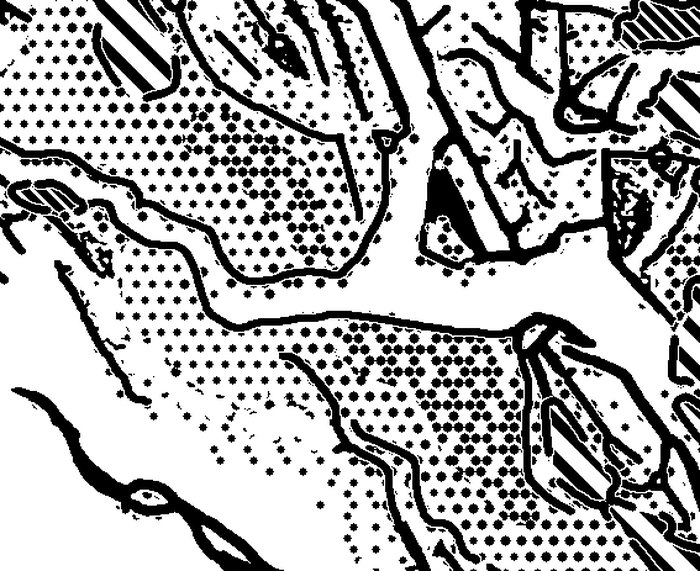
Liner は線だけを描きます。絵の線と、黒い塗りや陰影の輪郭です。塗りと陰影はフリーハンドで入れてください。予備のステンシルは、肌に転写したとき次の記号を使います:
- 実線 — 絵の線:そのまま彫ります。デザインのインクの線は、描かれたとおり(線の強弱、入り・抜きも)に再現されます。
- 破線の輪郭+ハッチング — 黒のベタ:全面を塗りつぶします。ハッチングは記号であり、彫る模様ではありません。
- だんだん間隔が広がるドット — 影とグラデーション:ドットが密なほど暗くなります。グラデーションは絵が白くなるところで終わります。
- 規則的なドットの格子 — ごく暗い部分(煙、深い影):密なシェーディング。ドットの大きさは明暗の度合いに合わせて変わります。
マイスタイル:エンジンを自分好みに
設定 → マイスタイルで一度設定すればずっと有効。Studio では、ステンシルごとに変えられます。
線
細い・普通・太い:印刷すると Liner の輪郭は約 0.12・0.16・0.22 mm になります。デザインのインクの線は描いたまま残り、この設定はエンジンが加える輪郭に効きます。
トーン(Liner)
少ない・普通・多い:Liner が絵の中で囲む陰影の境界の数。「多い」は薄いトーンや柔らかいグラデーションも囲みます。
Pro の陰影
ドットかハッチング:Pro の AI が陰影をどう描くか。
レタッチ
エディターはフル解像度のステンシルで作業します。レタッチは別に保存されるので、元のステンシルはそのまま残ります。
ツール
消しゴム(E)、ブラシ(B)、明るく(L:ドットを減らす)、暗く(D:ステンシルと同じ大きさのドットを足す)、ベタを消す(F)、移動(スペース)。Ctrl+Z / Ctrl+Shift+Z で取り消し・やり直し、[ と ] でサイズ変更。
輪郭シールド
オンにすると、消しゴムと「明るく」はドットにしか効かず、線は守られます。線を消したいときはオフにしてください。
手ブレ補正
指やペンの動きをなめらかにします(iPad で便利)。指を離したところまで線が描かれます。
トレース
元の写真をステンシルの下に、まったく同じ枠で半透明に表示できます。線の確認や描き足しに。
印刷と転写
原寸 PDF
実際の幅と用紙(A4、A3、Letter)を選びます。「ページに合わせる」を使わず100%で印刷してください。各ページ下部の10 cm の定規で確認できます。反転したステンシルで作業するなら、左右反転もワンクリック。
大判
用紙より大きい作品は、1 cm の重なりをつけて複数枚(A1、B1、A2…)に分割されます。1ページ目は貼り合わせ図。余白のグレーの帯と + のマークが、重ねてテープで留める位置を示します。
シート
小さなステンシルが何枚もあるときは、「マイステンシル」でそれぞれに「シート」のチェックを入れ、幅を設定して印刷。1枚または複数の用紙に自動で並べられ、それぞれ原寸で、切り取り用の点線つきで出力されます。
サーマルプリンター
「サーマルプリンター」にチェックを入れると、細すぎる線やドット(0.15 mm 未満)が0.2 mm に太くなり、ハッチングがつぶれることなく転写紙(サーマル紙)にきれいに出力されます。
インクの色と PNG
PDF、PNG、Tattoo Mode には6色または自由な色を使えます。保存されたステンシルは黒のままです。PNG は背景を透明にできます。
Tattoo Mode
施術台の横の iPad で、ステンシルを全画面表示:ステンシル、写真、重ね表示を片手で切り替え、明るさとコントラストは記憶、ピンチでズーム、ダブルタップで表示範囲をリセット。開いているあいだ、画面はスリープしません。
よくある質問
Liner と Pro、どっち?
Liner は絵を線ごとに数秒で、何もカウントせずに写し取ります。塗りと陰影をフリーハンドで入れるときに最適です。Pro は陰影も含めてすべてをエングレービング風に描き直す、完成したステンシルで、HD ステンシル1枚としてカウントされます。
liner の線が多すぎる/少なすぎる
不具合ではなく設定の問題です:トーンを「少ない」にすると囲む陰影の境界が減り、「多い」で増えます。線で太さが変わります。生成し直してください。Liner は無制限で、カウントされません。
文字や細い線がくずれる
デザインのインクの線は描いたまま残ります。絵の背後に透明を表す市松模様が写ったスクリーンショットは、仕上がりが粗くなります。デザインは白背景の PNG で書き出してください。
Pro が何かを描き足した
AI の出力は毎回少し変わります。アプリは1回目が怪しければ2回目を生成し、より忠実なほうを残します。それでも AI が絵を変えすぎた場合は、線に忠実な予備のステンシルが届き、何もカウントされません。必要なら生成し直すか、常に絵に忠実な Liner と比べてください。
生成に失敗したら、カウントされる?
いいえ。フェアユースにカウントされるのは成功した生成だけで、予備のステンシルもカウントされません。もう一度試してください。エンジンが再起動中なら、1分ほど待ってください。
作ったステンシルはどこに?
「マイステンシル」に、各ステンシル、そのレタッチ、元の写真が残っています。「Studio で開く」を押すと設定ごと開き直して、別のスタイルで生成し直せます。
画像はどうなる?
ヨーロッパに保存されます(アップロードした画像はすべて、内容確認のため縮小版が米国の Replicate を経由し、AI ステンシルもそこで計算されます。Replicate はこのデータを1時間後に削除します。詳細はプライバシーポリシーをご覧ください)。モデルの学習に使われることはありません。各ステンシルは「マイステンシル」から削除でき(元の写真も一緒に削除)、アカウント全体も 設定 → データ からワンクリックで削除できます。ステンシルはご自身のもので、商用利用も可能です。
iPad にインストールできる?
はい、アプリのように使えます:Safari で 共有 → 「ホーム画面に追加」。アドレスバーのない全画面で、Studio が直接開きます。インストールしたアプリでログインするときは、メールで届いたコードを入力してください(リンクだと Safari が開いてしまいます)。Android や Chrome では:メニュー → 「アプリをインストール」。
施術中に Wi-Fi が切れたら?
Tattoo Mode で開いたステンシルは、タブレットに保存されます(直近の10枚)。オフラインのときは、アプリが「Tattoo Mode(オフライン)」ページ(/tattoo)で直接開き、これらのステンシルを設定ごと表示します。コピーできた場合は、元の写真も保存されます。
生成1回の料金は?
最初の7日間は無料、カード登録も不要です:Liner、レタッチ、PDF、Tattoo Mode に加えて、AI を試せる HD または Pro のステンシル3枚が無料(AI Liner は HD ステンシル1枚としてカウント)。7日が過ぎても、ステンシルの閲覧と印刷はそのままですが、新しいステンシルを作るにはサブスクリプションが必要です。サブスクリプションでは Liner は無制限、Pro と HD AI も含まれ、フェアユースは Solo で月300枚(Studio で1,500枚)。それを超えても使えますが、速度が落ちます。
お困りですか?
右下の「?」ボタンでアシスタントが開きます。アプリを熟知していて、すぐに答えます。それ以外のお問い合わせは contact@stenciliner.com まで。