Jak to działa
Rysunek albo zdjęcie → czysty stencil, w rzeczywistym rozmiarze, w 30 sekund. Wszystko, co trzeba wiedzieć, jest na tej stronie — a przewodnik po Studiu przeprowadzi cię przez to na przykładowym rysunku.
- 01
Wgraj swój rysunek albo zdjęcie
JPG, PNG lub WebP, maks. 20 MB (zdjęcie z iPhone'a w formacie HEIC też zadziała w Safari; w innych przeglądarkach najpierw zapisz je jako JPG). Nie masz pliku pod ręką? Kliknij jeden z przykładowych rysunków pod polem wgrywania. Aplikacja rozpoznaje projekt (flash, rysunek cyfrowy, malarstwo, sfotografowany szkic ołówkiem) albo zdjęcie prawdziwego obiektu i najpierw proponuje ci style stworzone do tego.
- 02
Wybierz styl stencila
Liner: natychmiastowy, obliczany w rzeczywistym rozmiarze, nielimitowany i nigdy niewliczany do limitu — linie wierne rysunkowi, obrysowane wypełnienia i cieniowania. Pro: AI przerysowuje rysunek w 4K w stylu grawerunku; liczy się jako jeden stencil HD.
- 03
Ustaw, generuj, retuszuj
Podaj rzeczywistą szerokość, ustaw linie i odcienie, potem generuj: Liner jest gotowy w kilka sekund. W edytorze: gumka, pędzel, rozjaśnianie, przyciemnianie, usuwanie wypełnienia — z tarczą, która chroni twoje linie.
- 04
Drukuj albo przenoś na skórę
PDF w rzeczywistym rozmiarze (drukuj w skali 100%, linijka 10 cm to potwierdzi), PNG albo Tattoo Mode na iPadzie obok fotela. Lustrzane odbicie, kolor tuszu i tryb „Drukarka termiczna” jednym kliknięciem.
Dwa style: Liner i Pro
Zależnie od obrazu i twojego sposobu pracy. Możesz zrobić oba z tego samego obrazu i zostawić ten, który ci pasuje.
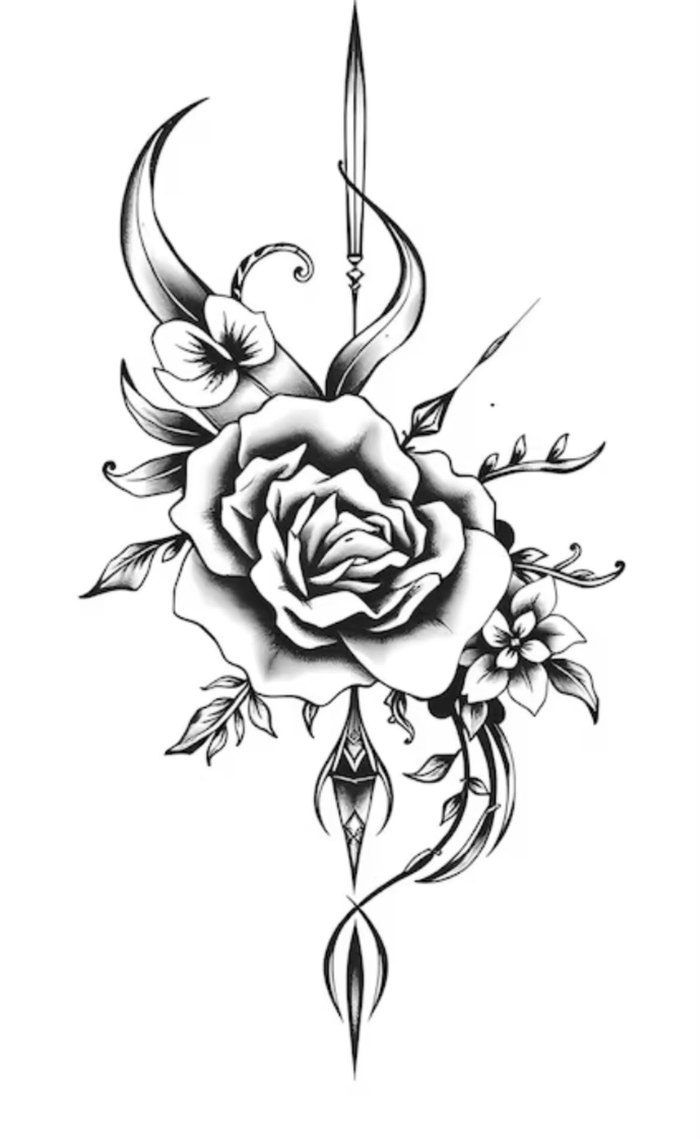
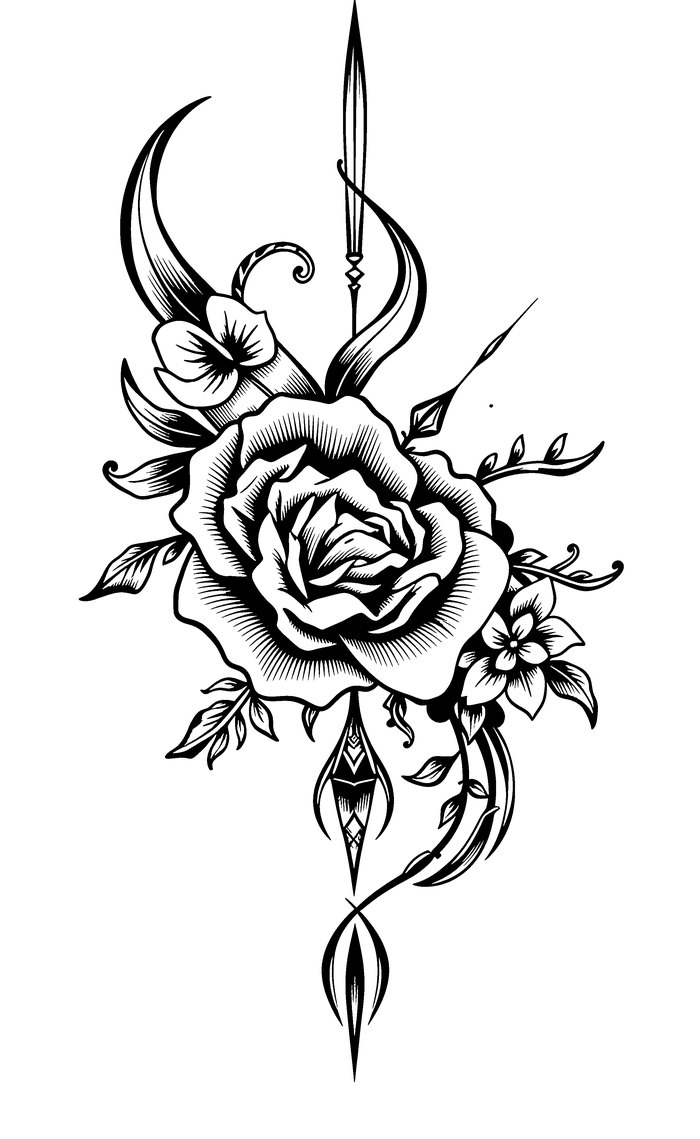
Liner — natychmiastowy, w skali
Nasz własny silnik: linie rysunku wiernie odwzorowane oraz kontury czarnych wypełnień i cieniowań. Jest obliczany dla rzeczywistej szerokości, którą podajesz (linie są w milimetrach). Nielimitowany i nigdy niewliczany do limitu, zarówno w darmowych dniach, jak i w subskrypcji.
Liner AI — opcjonalnie
Pod Linerem przycisk „Liner z AI” każe AI z Pro przerysować liner, same linie. Liczy się jako jeden stencil HD.
Pro — AI w 4K, styl grawerunku
AI przerysowuje każdy kontur i każdy cień kreskowaniem albo kropkami (wybierasz w Mój styl). Około minuty. Liczy się jako jeden stencil HD: 3 gratis jednorazowo na próbę, potem w cenie subskrypcji (miesięczny limit fair use).
Zapasowy stencil
Kontrola wierności porównuje każdy stencil z AI z twoim rysunkiem. Jeśli AI za bardzo zmieni twój rysunek (doda albo pominie kształt) albo nie odpowiada, dostajesz zamiast tego zapasowy stencil: obliczony bez AI, wierny linii i nigdy niewliczany do limitu.
Projekt czy zdjęcie?
Aplikacja patrzy na brzeg obrazu: jasna, płaska kartka = projekt; zapełnione tło = zdjęcie. Dla AI możesz wymusić typ: zdjęcie jest przetwarzane według tonów, projekt (flash, logo, kolorowy rysunek) według linii.
Jak czytać stencil
Liner rysuje tylko linie: te z rysunku oraz obrys czarnych wypełnień i cieniowania, które wypełniasz i cieniujesz odręcznie. Zapasowy stencil używa na skórze tych znaków:
- Pełna linia — linia rysunku: tatuujesz ją tak, jak jest. Linie tuszu z projektu są odwzorowane dokładnie tak, jak je narysowano (grubsze i cieńsze pociągnięcia).
- Przerywany kontur + kreskowanie — czarne wypełnienie: do wypełnienia na pełno. Kreskowanie to oznaczenie, nie wzór do tatuowania.
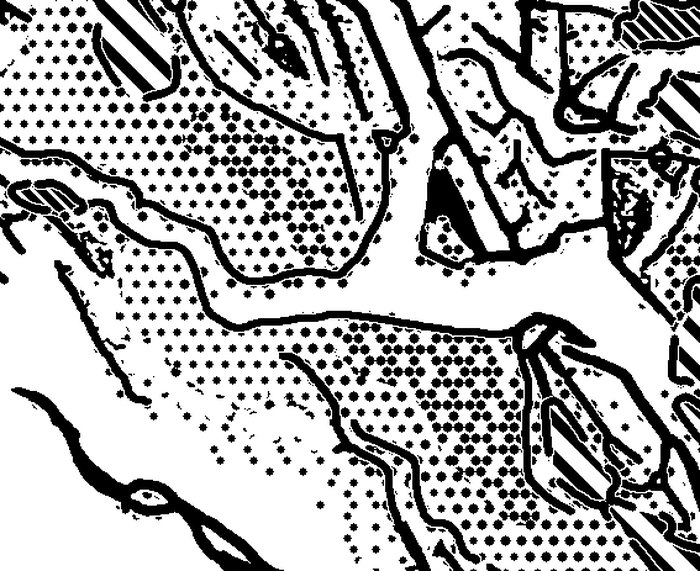
- Kropki coraz rzadziej rozmieszczone — cienie i przejścia tonalne: im gęstsze kropki, tym ciemniej. Przejście kończy się tam, gdzie rysunek robi się biały.
- Regularna siatka kropek — strefa bardzo ciemna (dym, głęboki cień): gęste cieniowanie, wielkość kropek zależy od waloru.
Mój styl: dopasuj silnik do swojej ręki
W Ustawieniach → Mój styl, raz na zawsze; w Studiu — dla konkretnego stencila.
Linie
Cienkie, średnie albo grube: po wydruku kontur Linera ma około 0,12, 0,16 lub 0,22 mm. Linie tuszu w projekcie zostają takie, jak je narysowano; ustawienie działa na kontury dodawane przez silnik.
Odcienie (Liner)
Mało, normalnie albo dużo: ile granic cieniowania Liner obrysowuje wewnątrz rysunku. „Dużo” obrysowuje też jasne odcienie i miękkie przejścia.
Cieniowanie w Pro
Kropkami albo kreskowaniem: jak AI z Pro oddaje cienie.
Retusz
Edytor pracuje na stencilu w pełnej rozdzielczości. Retusz zapisuje się osobno: oryginalny stencil zostaje nienaruszony.
Narzędzia
Gumka (E), pędzel (B), rozjaśnianie (L: usuwa kropki), przyciemnianie (D: dodaje kropki wielkości tych ze stencila), usuwanie wypełnienia (F), przesuwanie (spacja). Ctrl+Z / Ctrl+Shift+Z, żeby cofnąć i ponowić, [ i ] do zmiany rozmiaru.
Tarcza konturów
Gdy jest włączona, gumka i „Rozjaśnij” działają tylko na kropki: twoje linie są chronione. Wyłącz ją, żeby zmazać linię.
Stabilizacja
Wygładza ruch palcem albo rysikiem (przydatne na iPadzie). Linia jest dociągana aż do miejsca, w którym podnosisz palec.
Odrysowywanie
Oryginalne zdjęcie może prześwitywać pod stencilem, dokładnie w tym samym kadrze, żeby sprawdzić albo dokończyć linię.
Drukowanie i przenoszenie
PDF w rzeczywistym rozmiarze
Wybierz rzeczywistą szerokość i papier (A4, A3, Letter). Drukuj w skali 100%, bez „dopasuj do strony”: linijka 10 cm na dole każdej strony to potwierdzi. Lustrzane odbicie jednym kliknięciem, jeśli pracujesz na odwróconym stencilu.
Duży format
Praca większa niż arkusz jest dzielona na kilka arkuszy (A1, B1, A2…) z 1 cm zakładki. 1. strona to plan składania; szare pasy i znaczniki + na marginesach pokazują, gdzie nałożyć arkusze i skleić je taśmą.
Arkusz
Kilka małych stencili? W „Moje stencile” zaznacz „Arkusz” przy każdym, ustaw ich szerokości i drukuj: same układają się na jednym lub kilku arkuszach, każdy w swoim rzeczywistym rozmiarze, z przerywaną linią cięcia.
Drukarka termiczna
Zaznacz „Drukarka termiczna”: zbyt cienkie linie i kropki (poniżej 0,15 mm) są pogrubiane do 0,2 mm, żeby wyszły czysto na kalce termicznej, a kreskowanie się nie zlewało.
Kolor tuszu i PNG
Sześć kolorów albo dowolny kolor do PDF, PNG i Tattoo Mode; zapisany stencil zostaje czarny. PNG może zachować przezroczyste tło.
Tattoo Mode
Stencil na pełnym ekranie iPada, obok fotela: stencil, zdjęcie albo nakładka jedną ręką, zapamiętana jasność i kontrast, gest szczypania, żeby powiększyć, podwójne stuknięcie, żeby wykadrować. Ekran nie przechodzi w uśpienie, dopóki tryb jest otwarty.
Częste pytania
Liner czy Pro?
Liner odwzorowuje twój rysunek linia po linii, w kilka sekund, bez wliczania do limitu: idealny, gdy wypełniasz i cieniujesz z wolnej ręki. Pro przerysowuje wszystko, łącznie z cieniowaniem, w stylu grawerunku: kompletny stencil, liczony jako jeden stencil HD.
Mój liner jest zbyt gęsty / zbyt pusty
To kwestia ustawienia, nie błąd: Odcienie na „mało” obrysowuje mniej granic cieniowania, „dużo” — więcej; Linie zmieniają grubość. Wygeneruj ponownie: Liner nie ma limitu i nigdy nie jest wliczany do limitu.
Litery albo cienkie linie są uszkodzone
Linie tuszu w projekcie są odwzorowane tak, jak je narysowano. Zrzut ekranu z szachownicą przezroczystości za rysunkiem daje mniej precyzyjny wynik: wyeksportuj projekt do PNG na białym tle.
Pro coś dorysował od siebie
Wynik AI może się różnić. Jeśli pierwszy jest wątpliwy, aplikacja robi drugi i zostawia ten wierniejszy; jeśli AI nadal za bardzo zmienia twój rysunek, dostajesz zapasowy stencil, wierny linii, bez wliczania do limitu. W razie potrzeby wygeneruj ponownie albo porównaj z Linerem, który zawsze jest wierny rysunkowi.
Generowanie się nie udało — czy jest wliczane do limitu?
Nie: w limicie fair use liczą się tylko udane generowania, a zapasowy stencil nigdy nie jest wliczany. Spróbuj ponownie; jeśli silnik się restartuje, poczekaj minutę.
Gdzie znajdę swoje stencile?
W „Moje stencile”: każdy stencil, jego retusz i oryginalne zdjęcie. „Otwórz w Studiu” otwiera go ponownie z jego ustawieniami, żeby wygenerować go w innym stylu.
A moje obrazy?
Przechowywane w Europie (każdy wysłany obraz trafia, w zmniejszonej wersji, do Replicate w Stanach Zjednoczonych do weryfikacji treści, a stencile z AI są tam obliczane; Replicate usuwa te dane po godzinie — szczegóły w polityce prywatności), nigdy nieużywane do trenowania modelu. Każdy stencil usuwasz w „Moje stencile” (jego oryginalne zdjęcie znika razem z nim), a całe konto jednym kliknięciem w Ustawieniach → Dane. Stencile należą do ciebie, łącznie z użyciem komercyjnym.
Czy mogę zainstalować aplikację na iPadzie?
Tak, jak aplikację: w Safari Udostępnij → „Do ekranu początkowego”. Otwiera się na pełnym ekranie, bez paska adresu, od razu w Studiu. Żeby zalogować się w zainstalowanej aplikacji, wpisz kod z e-maila (link otworzyłby Safari). Na Androidzie lub w Chrome: menu → „Zainstaluj aplikację”.
Wi-Fi pada przy fotelu?
Każdy stencil otwarty w Tattoo Mode jest zapisywany na tablecie (ostatnie dziesięć). Bez sieci aplikacja otwiera się od razu na stronie „Tattoo Mode bez sieci” (/tattoo) z tymi stencilami, łącznie z ustawieniami. Oryginalne zdjęcie też jest zachowywane, jeśli udało się je skopiować.
Ile kosztuje generowanie?
Pierwsze 7 dni jest za darmo, bez karty: Liner, retusz, PDF i Tattoo Mode, plus 3 stencile HD lub Pro gratis, żeby wypróbować AI (Liner AI liczy się jako jeden stencil HD). Po tych 7 dniach twoje stencile nadal można przeglądać i drukować, a tworzenie nowych wymaga subskrypcji. W subskrypcji Liner jest bez limitu, a Pro i AI HD są w cenie, z limitem fair use 300 miesięcznie w Solo (1500 w planie Studio); powyżej działa dalej, tylko wolniej.
Potrzebujesz pomocy?
Przycisk „?” w prawym dolnym rogu otwiera asystenta: zna aplikację i odpowiada od razu. We wszystkich innych sprawach: contact@stenciliner.com.