Come funziona
Un disegno o una foto → uno stencil pulito, a dimensione reale, in 30 secondi. Tutto quello che c'è da sapere sta in questa pagina — e con la visita guidata dello Studio lo provi subito su un disegno di esempio.
- 01
Carica il tuo disegno o la tua foto
JPG, PNG o WebP, 20 MB max (una foto HEIC dell'iPhone funziona anche su Safari; con altri browser, salvala prima in JPG). Nessun file a portata di mano? Clicca su uno dei disegni di esempio sotto l'area di caricamento. L'app riconosce un design (flash, disegno digitale, pittura, bozzetto a matita fotografato) o una foto di un soggetto reale, e ti propone prima gli stili fatti apposta.
- 02
Scegli lo stile di stencil
Liner: istantaneo, calcolato a dimensione reale, illimitato e mai conteggiato — le linee fedeli al disegno, le campiture e le sfumature contornate. Pro: l'IA lo ridisegna in 4K, stile incisione, e conta come uno stencil HD.
- 03
Regola, genera, ritocca
Indica la larghezza reale, regola linee e sfumature, poi genera: il Liner è pronto in pochi secondi. Nell'editor: gomma, pennello, schiarisci, scurisci, togli una campitura — con lo scudo che protegge le tue linee.
- 04
Stampa o applica
PDF a dimensione reale (stampa al 100%, il righello di 10 cm te lo conferma), PNG, o Tattoo Mode sull'iPad accanto al lettino. Specchio, colore dell'inchiostro e modalità «Stampante termica» con un clic.
Due stili: Liner e Pro
Secondo l'immagine e il tuo modo di lavorare. Puoi farli tutti e due sulla stessa immagine e tenere quello che ti va.
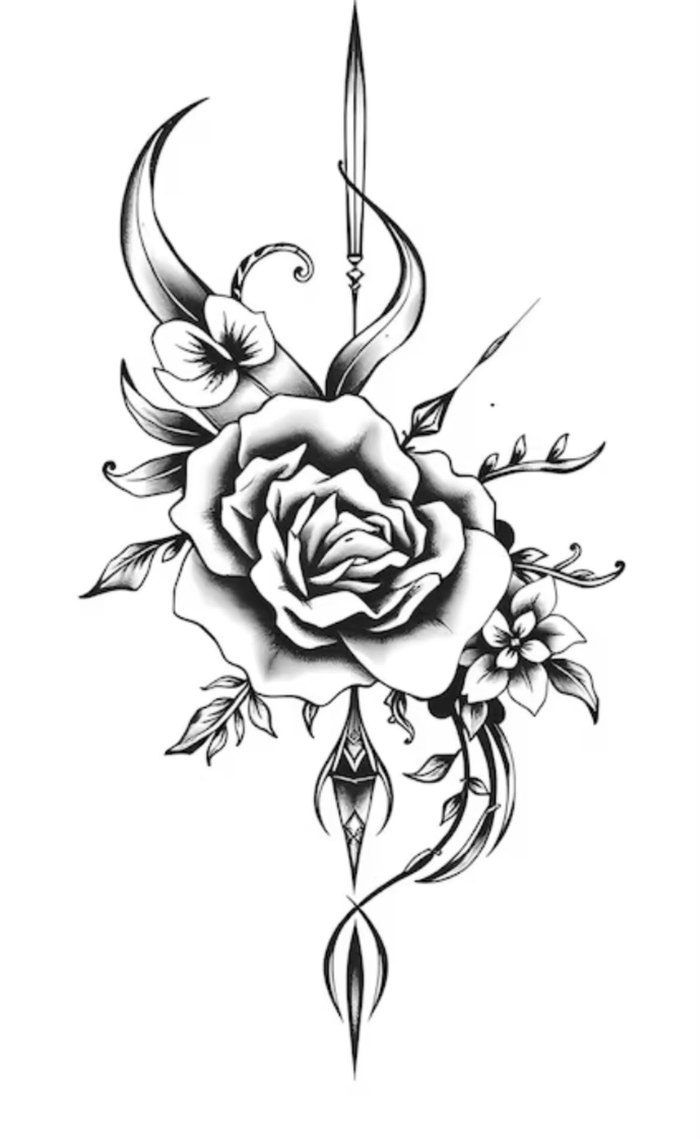
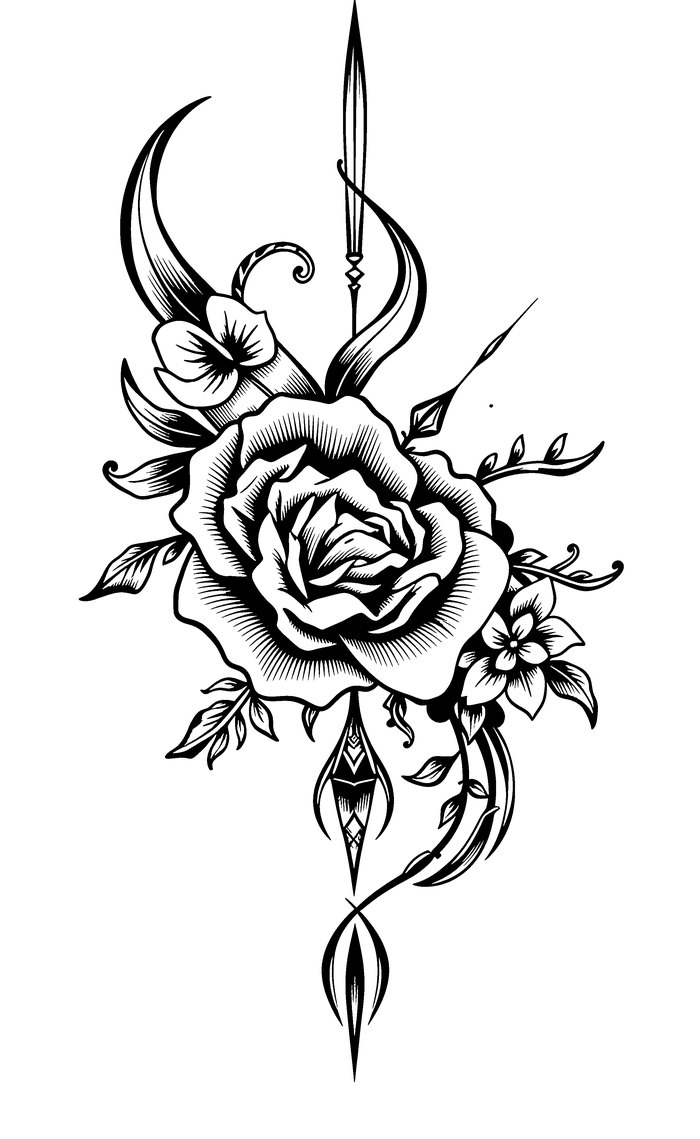
Liner — istantaneo, in scala
Il nostro motore: le linee del disegno riprese fedelmente e il contorno delle campiture nere e delle sfumature. Si calcola per la larghezza reale che indichi (le linee sono in millimetri). Illimitato e mai conteggiato, durante i giorni gratuiti come nell'abbonamento.
Liner IA — opzionale
Sotto il Liner, il pulsante «Liner con l'IA» fa ridisegnare il liner dall'IA del Pro, solo linee. Conta come uno stencil HD.
Pro — IA in 4K, stile incisione
L'IA ridisegna ogni contorno e ogni ombra a tratteggio o a puntini (scegli tu in Il mio stile). Circa un minuto. Conta come uno stencil HD: 3 in omaggio una sola volta per provare, poi compreso nell'abbonamento (fair use mensile).
Stencil di riserva
Un controllo di fedeltà confronta ogni stencil con IA con il tuo disegno. Se l'IA modifica troppo il tuo disegno (una forma inventata o dimenticata), o se non risponde, ricevi al suo posto uno stencil di riserva: calcolato senza IA, fedele alla linea e mai conteggiato.
Design o foto?
L'app guarda il bordo dell'immagine: pagina chiara e uniforme = design; sfondo carico = foto. Per l'IA puoi forzare il tipo: una foto viene trattata per i suoi toni, un design (flash, logo, disegno a colori) per le sue linee.
Leggere uno stencil
Il Liner traccia solo linee: quelle del disegno e il contorno delle campiture nere e delle ombre, che riempi e sfumi a mano libera. Lo stencil di riserva usa questi segni una volta applicato sulla pelle:
- Linea continua — una linea del disegno: da tatuare così com'è. Le linee d'inchiostro di un design vengono riprese esattamente come disegnate (pieni e filetti).
- Contorno a trattini + tratteggio diagonale — una campitura nera: da riempire di nero pieno. Il tratteggio è un segno, non un motivo da tatuare.
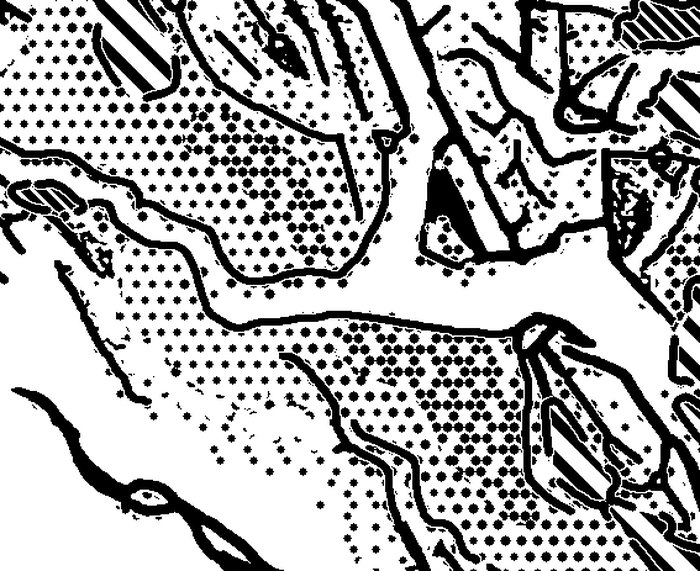
- Puntini sempre più distanziati — le ombre e le sfumature: più i puntini sono fitti, più è scuro. La sfumatura si ferma dove il disegno diventa bianco.
- Griglia regolare di puntini — una zona molto scura (fumo, ombra profonda): sfumatura densa, la dimensione dei puntini segue il valore.
Il mio stile: adatta il motore alla tua mano
In Impostazioni → Il mio stile, una volta per tutte; nello Studio, per uno stencil specifico.
Linee
Sottili, medie o spesse: stampato, il contorno del Liner misura circa 0,12, 0,16 o 0,22 mm. Le linee d'inchiostro di un design restano come disegnate; l'impostazione agisce sui contorni che aggiunge il motore.
Sfumature (Liner)
Poche, normali o molte: quanti confini d'ombra il Liner contorna dentro il disegno. «Molte» contorna anche i toni chiari e le sfumature morbide.
Ombreggiatura del Pro
A puntini o a tratteggio: come l'IA del Pro rende le ombre.
Ritoccare
L'editor lavora sullo stencil a piena risoluzione. Il ritocco viene salvato a parte: lo stencil originale resta intatto.
Strumenti
Gomma (E), pennello (B), schiarisci (L: toglie puntini), scurisci (D: aggiunge puntini della dimensione di quelli dello stencil), togli una campitura (F), sposta (spazio). Ctrl+Z / Ctrl+Shift+Z per annullare e ripetere, [ e ] per la dimensione.
Scudo linee
Quando è attivo, la gomma e «Schiarisci» toccano solo i puntini: le tue linee sono protette. Disattivalo per cancellare una linea.
Stabilizzazione
Rende fluido il gesto con il dito o con il pennino (utile su iPad). La linea viene completata fino al punto in cui sollevi il dito.
Ricalco
La foto originale può comparire in trasparenza sotto lo stencil, esattamente nella stessa inquadratura, per verificare o completare una linea.
Stampare e applicare
PDF a dimensione reale
Scegli la larghezza reale e la carta (A4, A3, Letter). Stampa al 100%, senza «adatta alla pagina»: il righello di 10 cm in fondo a ogni pagina te lo conferma. Specchio con un clic se lavori con lo stencil invertito.
Grande formato
Un pezzo più grande del foglio viene diviso su più fogli (A1, B1, A2…) con 1 cm di sovrapposizione. La 1ª pagina è uno schema di montaggio; le bande grigie e i segni + nei margini mostrano dove sovrapporre e fissare con il nastro adesivo.
Foglio di stencil
Diversi stencil piccoli? In «I miei stencil», spunta «Foglio» su ciascuno, regola le loro larghezze e stampa: vengono disposti automaticamente su uno o più fogli, ognuno alla sua dimensione reale, con una linea di taglio a trattini.
Stampante termica
Spunta «Stampante termica»: le linee e i puntini troppo sottili (meno di 0,15 mm) vengono ispessiti a 0,2 mm per uscire puliti sulla carta termica, senza che il tratteggio si impasti.
Colore dell'inchiostro e PNG
Sei colori o un colore libero per il PDF, il PNG e il Tattoo Mode; lo stencil salvato resta in nero. Il PNG può mantenere uno sfondo trasparente.
Tattoo Mode
Lo stencil a schermo intero sull'iPad, accanto al lettino: stencil, foto o sovrapposizione con una mano sola, luminosità e contrasto memorizzati, pizzica per zoomare, doppio tocco per reinquadrare. Lo schermo non va in standby finché è aperto.
Domande frequenti
Liner o Pro?
Il Liner riprende il tuo disegno linea per linea, in pochi secondi, senza conteggiare nulla: ideale quando riempi e sfumi a mano libera. Il Pro ridisegna tutto, ombre comprese, stile incisione: uno stencil completo, che conta come uno stencil HD.
Il mio liner è troppo carico / troppo vuoto
È un'impostazione, non un difetto: Sfumature su «poche» contorna meno confini d'ombra, «molte» ne contorna di più; Linee cambia lo spessore. Rigenera: il Liner è illimitato e mai conteggiato.
Le lettere o le linee sottili sono rovinate
Le linee d'inchiostro di un design vengono riprese come disegnate. Uno screenshot con la scacchiera della trasparenza dietro il disegno dà un risultato meno fine: esporta il design in PNG su sfondo bianco.
Il Pro si è inventato qualcosa
Un risultato dell'IA può variare. L'app fa un secondo tentativo se il primo è dubbio e tiene il più fedele; se l'IA modifica ancora troppo il tuo disegno, ricevi lo stencil di riserva, fedele alla linea, senza conteggiare nulla. Rigenera se serve, o confrontalo con il Liner, sempre fedele al disegno.
La mia generazione non è riuscita, viene conteggiata?
No: nel fair use contano solo le generazioni riuscite, e uno stencil di riserva non viene mai conteggiato. Riprova; se il motore si sta riavviando, aspetta un minuto.
Posso ritrovare i miei stencil?
In «I miei stencil»: ogni stencil, il suo ritocco e la sua foto originale. «Apri nello Studio» lo riapre con le sue impostazioni per rigenerarlo in un altro stile.
E le mie immagini?
Archiviate in Europa (ogni immagine inviata passa, ridotta, da Replicate negli Stati Uniti per un controllo dei contenuti, e lì vengono elaborati gli stencil con IA; Replicate cancella questi dati dopo un'ora — dettagli nell'informativa sulla privacy), mai usate per addestrare un modello. Ogni stencil si elimina da «I miei stencil» (insieme alla sua foto originale), e l'intero account con un clic in Impostazioni → Dati. Gli stencil sono tuoi, uso commerciale compreso.
La installo sull'iPad?
Sì, come un'app: in Safari, Condividi → «Aggiungi alla schermata Home». Si apre a schermo intero, senza barra degli indirizzi, direttamente sullo Studio. Per accedere dall'app installata, digita il codice ricevuto via e-mail (il link, invece, aprirebbe Safari). Su Android o Chrome: menu → «Installa app».
Il Wi-Fi salta durante la seduta?
Ogni stencil aperto in Tattoo Mode viene conservato sul tablet (gli ultimi dieci). Senza rete, l'app si apre direttamente sulla pagina «Tattoo Mode, senza rete» (/tattoo) con questi stencil, impostazioni comprese. Anche la foto originale viene conservata, quando è stato possibile copiarla.
Quanto costa una generazione?
I primi 7 giorni sono gratis, senza carta: Liner, ritocco, PDF e Tattoo Mode, più 3 stencil HD o Pro in omaggio per provare l'IA (il Liner IA conta come uno stencil HD). Dopo questi 7 giorni, i tuoi stencil restano consultabili e stampabili, e per creare nuovi stencil serve un abbonamento. Con l'abbonamento il Liner è illimitato, e il Pro e l'IA HD sono compresi con un fair use di 300 al mese con Solo (1.500 con Studio); oltre si continua, solo più lentamente.
Ti serve aiuto?
Il pulsante «?» in basso a destra apre l'assistente: conosce l'app e risponde subito. Per tutto il resto: contact@stenciliner.com.