So funktioniert's
Eine Zeichnung oder ein Foto → ein sauberes Stencil in Originalgröße, in 30 Sekunden. Alles, was du wissen musst, steht auf dieser Seite – und der Rundgang im Studio lässt es dich an einer Beispielzeichnung selbst ausprobieren.
- 01
Lade deine Zeichnung oder dein Foto hoch
JPG, PNG oder WebP, max. 20 MB (ein iPhone-Foto im HEIC-Format funktioniert in Safari auch; in anderen Browsern speichere es vorher als JPG). Gerade keine Datei zur Hand? Klick auf eine der Beispielzeichnungen unter dem Upload-Feld. Die App erkennt ein Design (Flash, digitale Zeichnung, Malerei, abfotografierte Bleistiftskizze) oder ein Foto eines echten Motivs und schlägt dir zuerst die passenden Stile vor.
- 02
Wähl den Stencil-Stil
Liner: sofort, in Originalgröße berechnet, unbegrenzt und ohne Anrechnung – originalgetreue Linien, Schwarzflächen und Schattierungen umrandet. Pro: Die KI zeichnet in 4K im Gravurstil neu, das zählt als ein HD-Stencil.
- 03
Einstellen, erzeugen, retuschieren
Gib die echte Breite an, stell Linien und Nuancen ein und erzeuge: Der Liner ist in wenigen Sekunden fertig. Im Editor: Radierer, Pinsel, aufhellen, abdunkeln, Fläche entfernen – mit dem Schutzschild, der deine Linien schützt.
- 04
Drucken oder übertragen
PDF in Originalgröße (mit 100 % drucken, das 10-cm-Lineal bestätigt es dir), PNG oder Tattoo Mode auf dem iPad neben der Liege. Spiegeln, Tintenfarbe und „Thermodrucker“-Modus mit einem Klick.
Zwei Stile: Liner und Pro
Je nach Bild und Arbeitsweise. Du kannst beide aus demselben Bild machen und den behalten, der dir passt.
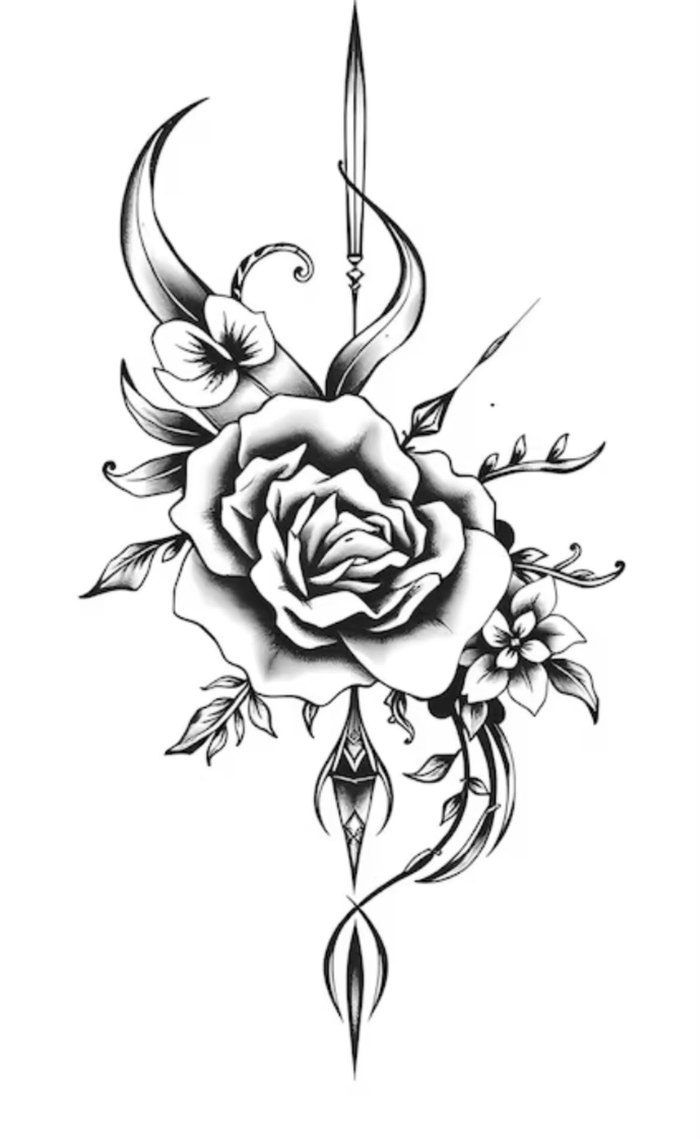
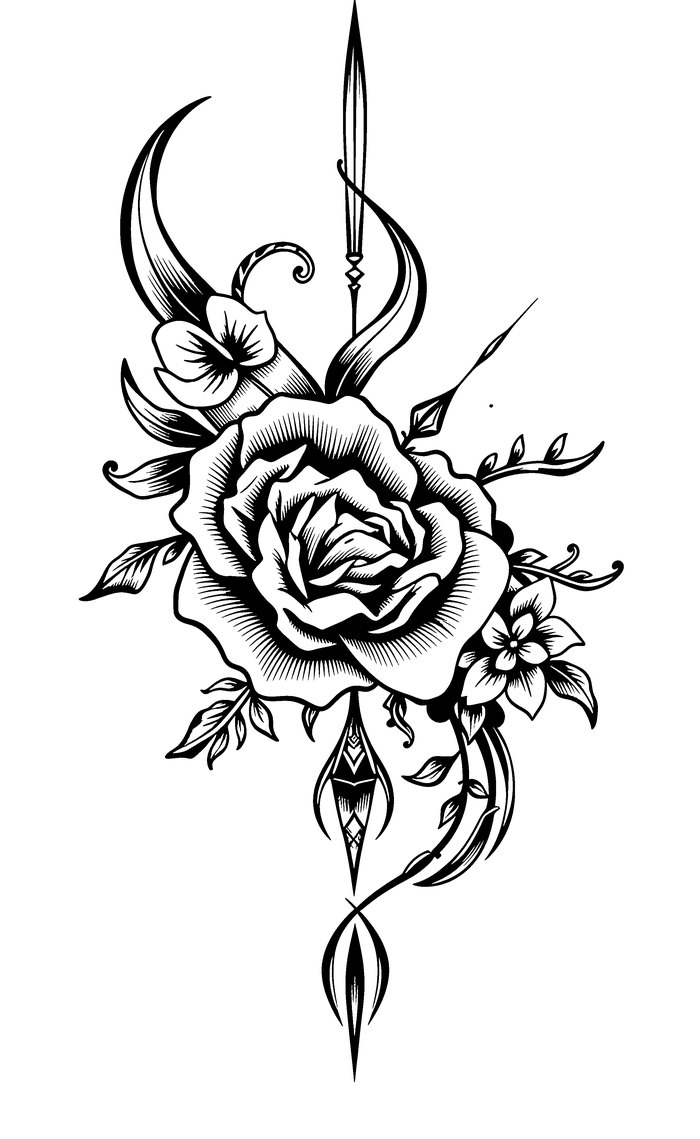
Liner – sofort, maßstabsgetreu
Unsere eigene Engine: die Linien der Zeichnung originalgetreu übernommen, dazu die Umrisse der Schwarzflächen und Schattierungen. Sie wird für die echte Breite berechnet, die du angibst (Linien in Millimetern). Unbegrenzt und ohne Anrechnung, in den kostenlosen Tagen wie im Abo.
KI-Liner – optional
Unter dem Liner lässt der Button „Liner mit KI“ den Liner von der KI des Pro neu zeichnen, nur Linien. Zählt als ein HD-Stencil.
Pro – KI in 4K, Gravurstil
Die KI zeichnet jede Kontur und jeden Schatten in Schraffur oder Punkten neu (deine Wahl in Mein Stil). Etwa eine Minute. Zählt als ein HD-Stencil: 3 einmalig geschenkt zum Testen, danach im Abo enthalten (monatlicher Fair Use).
Ersatz-Stencil
Eine Treueprüfung vergleicht jedes KI-Stencil mit deiner Zeichnung. Verändert die KI deine Zeichnung zu stark (eine Form erfunden oder weggelassen) oder antwortet sie nicht, bekommst du stattdessen ein Ersatz-Stencil: ohne KI berechnet, linientreu und nie gezählt.
Design oder Foto?
Die App schaut auf den Bildrand: helle, glatte Seite = Design; unruhiger Hintergrund = Foto. Für die KI kannst du den Typ festlegen: Ein Foto wird nach seinen Tonwerten behandelt, ein Design (Flash, Logo, Farbzeichnung) nach seinen Linien.
Ein Stencil lesen
Der Liner zeichnet nur Linien: die der Zeichnung sowie die Umrisse schwarzer Flächen und Schattierungen, die du freihand füllst und schattierst. Das Ersatz-Stencil nutzt auf der Haut diese Zeichen:
- Durchgezogene Linie — eine Linie der Zeichnung: so stechen, wie sie ist. Die Tintenlinien eines Designs werden genau so übernommen, wie sie gezeichnet sind (dicke und dünne Striche).
- Gestrichelte Kontur + Schraffur — eine schwarze Fläche: voll ausfüllen. Die Schraffur ist ein Zeichen, kein Motiv zum Stechen.
- Immer weiter auseinanderliegende Punkte — Schatten und Verläufe: Je dichter die Punkte, desto dunkler. Der Verlauf endet dort, wo die Zeichnung weiß wird.
- Regelmäßiges Punktgitter — eine sehr dunkle Zone (Rauch, tiefer Schatten): dichte Schattierung, die Punktgröße folgt dem Tonwert.
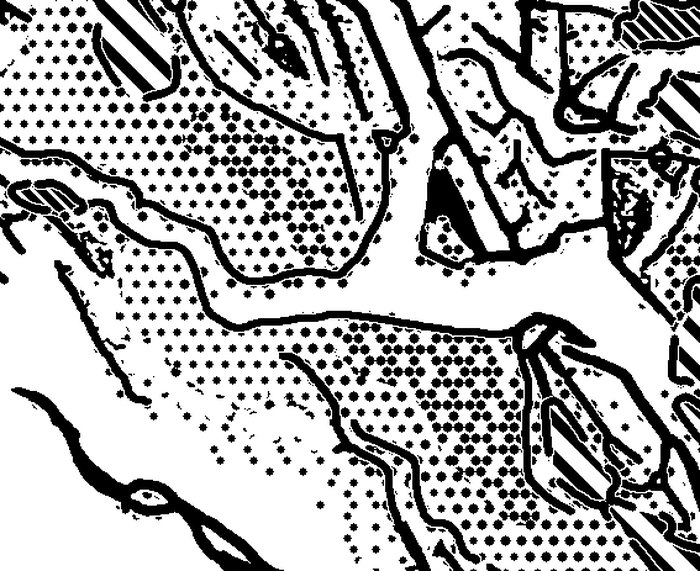
Mein Stil: Stell die Engine auf deine Hand ein
In Einstellungen → Mein Stil, ein für alle Mal; im Studio, für ein einzelnes Stencil.
Linien
Fein, mittel oder kräftig: Gedruckt ist die Liner-Kontur etwa 0,12, 0,16 oder 0,22 mm breit. Die Tintenlinien eines Designs bleiben wie gezeichnet; die Einstellung wirkt auf die Konturen, die die Engine hinzufügt.
Nuancen (Liner)
Wenige, normal oder viele: wie viele Schattierungsgrenzen der Liner innerhalb der Zeichnung umrandet. „Viele“ umrandet auch helle Nuancen und weiche Verläufe.
Schattierung beim Pro
In Punkten oder schraffiert: wie die KI des Pro die Schatten darstellt.
Retuschieren
Der Editor arbeitet auf dem Stencil in voller Auflösung. Die Retusche wird separat gespeichert: Das Original-Stencil bleibt unverändert.
Werkzeuge
Radierer (E), Pinsel (B), aufhellen (L: entfernt Punkte), abdunkeln (D: fügt Punkte in der Größe des Stencils hinzu), Fläche entfernen (F), verschieben (Leertaste). Strg+Z / Strg+Umschalt+Z zum Rückgängigmachen und Wiederholen, [ und ] für die Größe.
Linien-Schutzschild
Ist er aktiv, wirken Radierer und „Aufhellen“ nur auf die Punkte: Deine Linien sind geschützt. Schalte ihn aus, um eine Linie zu löschen.
Stabilisierung
Glättet die Bewegung mit Finger oder Stift (praktisch auf dem iPad). Die Linie wird bis zu dem Punkt ergänzt, an dem du den Finger hebst.
Durchpausen
Das Originalfoto kann transparent unter dem Stencil angezeigt werden, genau im selben Ausschnitt, um eine Linie zu prüfen oder zu ergänzen.
Drucken und übertragen
PDF in Originalgröße
Wähl die echte Breite und das Papier (A4, A3, Letter). Mit 100 % drucken, ohne „An Seite anpassen“: Das 10-cm-Lineal unten auf jeder Seite bestätigt es dir. Spiegeln mit einem Klick, wenn du mit gespiegeltem Stencil arbeitest.
Großformat
Ein Motiv, das größer als das Blatt ist, wird auf mehrere Blätter (A1, B1, A2…) mit 1 cm Überlappung aufgeteilt. Die 1. Seite ist ein Montageplan; die grauen Streifen und die +-Marken in den Rändern zeigen, wo die Blätter überlappen und wo du klebst.
Bogen
Mehrere kleine Stencils? In „Meine Stencils“ bei jedem „Bogen“ anhaken, die Breiten einstellen und drucken: Sie werden automatisch auf ein oder mehrere Blätter verteilt, jedes in seiner Originalgröße, mit einer gepunkteten Schnittlinie.
Thermodrucker
Hak „Thermodrucker“ an: Zu feine Linien und Punkte (unter 0,15 mm) werden auf 0,2 mm verstärkt, damit sie sauber auf dem Thermopapier herauskommen, ohne dass die Schraffuren zusammenlaufen.
Tintenfarbe und PNG
Sechs Farben oder eine freie Farbe für PDF, PNG und Tattoo Mode; das gespeicherte Stencil bleibt schwarz. Das PNG kann einen transparenten Hintergrund behalten.
Tattoo Mode
Das Stencil im Vollbild auf dem iPad, neben der Liege: Stencil, Foto oder Überlagerung mit einer Hand, Helligkeit und Kontrast werden gespeichert, mit zwei Fingern zoomen, doppelt tippen zum Neuausrichten. Der Bildschirm geht nicht in den Ruhezustand, solange der Modus geöffnet ist.
Häufige Fragen
Liner oder Pro?
Der Liner übernimmt deine Zeichnung Linie für Linie, in wenigen Sekunden, ohne Anrechnung: ideal, wenn du freihändig füllst und schattierst. Pro zeichnet alles neu, Schattierung inklusive, im Gravurstil: ein komplettes Stencil, das als ein HD-Stencil zählt.
Mein Liner ist zu voll / zu leer
Das ist eine Einstellung, kein Fehler: Nuancen auf „wenige“ umrandet weniger Schattierungsgrenzen, „viele“ mehr; Linien ändert die Stärke. Erzeug neu: Der Liner ist unbegrenzt und wird nie angerechnet.
Schrift oder feine Linien sehen kaputt aus
Die Tintenlinien eines Designs werden so übernommen, wie sie gezeichnet sind. Ein Screenshot mit Transparenz-Schachbrett hinter der Zeichnung gibt ein weniger feines Ergebnis: Exportier das Design als PNG mit weißem Hintergrund.
Pro hat etwas erfunden
Ein KI-Durchlauf kann variieren. Die App macht einen zweiten, wenn der erste zweifelhaft ist, und behält den treueren; verändert die KI deine Zeichnung trotzdem zu stark, bekommst du das Ersatz-Stencil, linientreu und ohne dass etwas gezählt wird. Erzeug bei Bedarf neu oder vergleich mit dem Liner, der immer treu zur Zeichnung ist.
Meine Generierung ist fehlgeschlagen – zählt sie?
Nein: Nur Erfolge zählen zum Fair Use, und ein Ersatz-Stencil zählt nie. Versuch es noch einmal; wenn die Engine neu startet, warte eine Minute.
Finde ich meine Stencils wieder?
In „Meine Stencils“: jedes Stencil, seine Retusche und sein Originalfoto. „Im Studio öffnen“ öffnet es mit seinen Einstellungen wieder, um es in einem anderen Stil neu zu erzeugen.
Und meine Bilder?
In Europa gespeichert (jedes hochgeladene Bild geht verkleinert an Replicate in den USA zur Inhaltsprüfung, und dort werden die KI-Stencils berechnet; Replicate löscht diese Daten nach einer Stunde – Details in der Datenschutzerklärung), nie zum Training eines Modells verwendet. Jedes Stencil löschst du in „Meine Stencils“ (sein Originalfoto wird mitgelöscht), das ganze Konto mit einem Klick unter Einstellungen → Daten. Die Stencils gehören dir, kommerzielle Nutzung inklusive.
Kann ich es auf dem iPad installieren?
Ja, wie eine App: In Safari Teilen → „Zum Home-Bildschirm“. Sie öffnet sich im Vollbild, ohne Adressleiste, direkt im Studio. Um dich in der installierten App anzumelden, tippst du den Code aus der E-Mail ein (der Link würde Safari öffnen). Auf Android oder in Chrome: Menü → „App installieren“.
Das WLAN fällt an der Liege aus?
Jedes im Tattoo Mode geöffnete Stencil wird auf dem Tablet gespeichert (die letzten zehn). Ohne Netz öffnet sich die App direkt auf der Seite „Tattoo Mode ohne Netz“ (/tattoo) mit diesen Stencils, Einstellungen inklusive. Das Originalfoto wird ebenfalls gespeichert, wenn es kopiert werden konnte.
Was kostet eine Generierung?
Die ersten 7 Tage sind kostenlos, ohne Karte: Liner, Retusche, PDF und Tattoo Mode, dazu 3 HD- oder Pro-Stencils geschenkt, um die KI zu testen (der KI-Liner zählt als ein HD-Stencil). Nach diesen 7 Tagen kannst du deine Stencils weiter ansehen und drucken, und für neue Stencils brauchst du ein Abo. Im Abo ist der Liner unbegrenzt, und Pro und HD-KI sind enthalten, mit einem Fair Use von 300 pro Monat bei Solo (1.500 bei Studio); darüber hinaus geht es weiter, nur langsamer.
Brauchst du Hilfe?
Der Button „?“ unten rechts öffnet den Assistenten: Er kennt die App und antwortet sofort. Für alles andere: contact@stenciliner.com.